Полный путеводитель – узнайте, где что находится и как быстро перемещаться между разделами
Добро пожаловать в Советник! После первого входа в систему перед вами откроется интерфейс с множеством разделов и возможностей. Эта статья — ваш путеводитель по платформе.
Вы узнаете, где находятся ваши задачи, как создавать проекты, добавлять клиентов, выставлять счета и анализировать работу фирмы. Мы последовательно разберём каждый раздел левой панели навигации и покажем, какие инструменты скрываются внутри.
После прочтения вы сможете:
Уверенно ориентироваться в интерфейсе
Понимать назначение каждого раздела
Быстро находить нужные функции
Эффективно использовать возможности платформы
💡 Совет: Держите эту статью открытой в первые дни работы с Советником — она поможет быстрее освоиться.
🗂️ Навигация по системе
После прохождения регистрации вы попадаете в основной интерфейс Советника.
Все основные разделы находятся в левой боковой панели (навигационная панель). Просто кликайте на нужный раздел, чтобы перейти к соответствующему функционалу. Текущий активный раздел подсвечивается голубым цветом.
В левом верхнем углу всегда доступна ваша карточка сотрудника (кликните на аватар/инициалы) — здесь можно сменить пароль, посмотреть свою статистику или выйти из системы.
Давайте разберём интерфейс подробно ↓
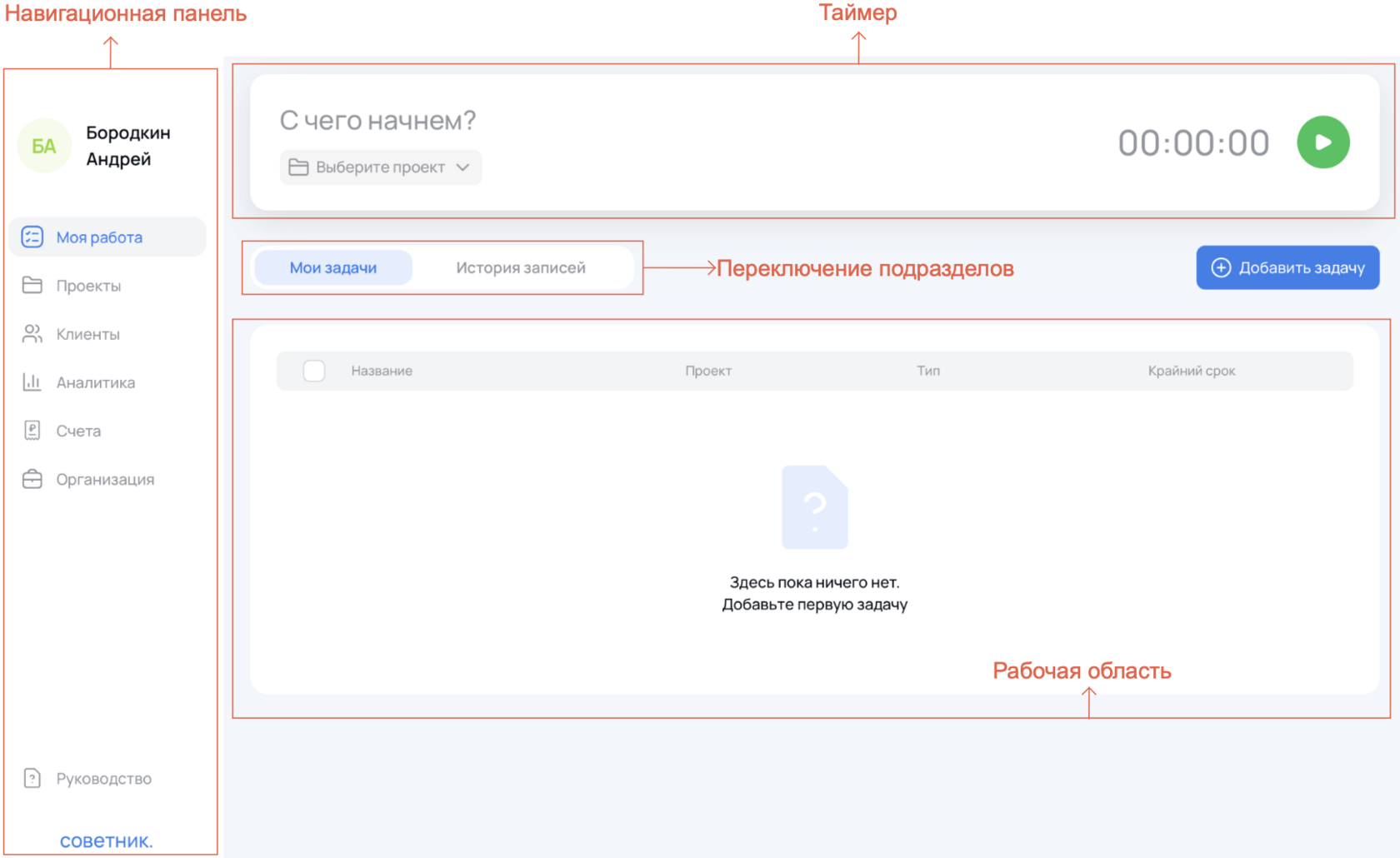
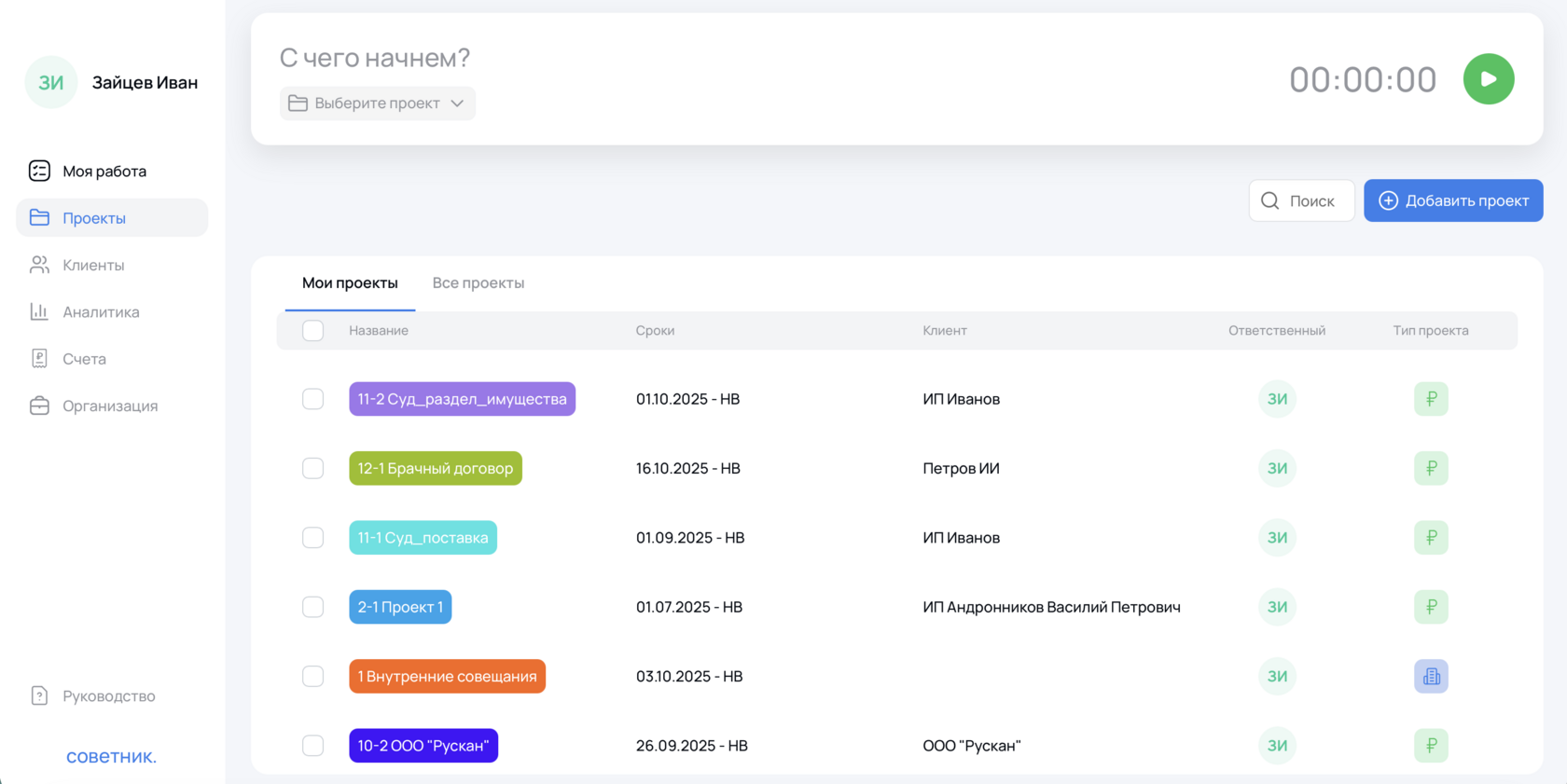
Навигационная панель позволяет переключаться между разделами:
Моя работа – основная рабочая область для ведения задач по проектам и учёту отработанного времени.
Проекты – база всех проектов, которые ведет ваша фирма, список задач по проектам и учтённому времени сотрудниками.
Клиенты – база всех клиентов, с которыми вы работаете.
Аналитика – раздел с аналитикой по компании и сотрудникам.
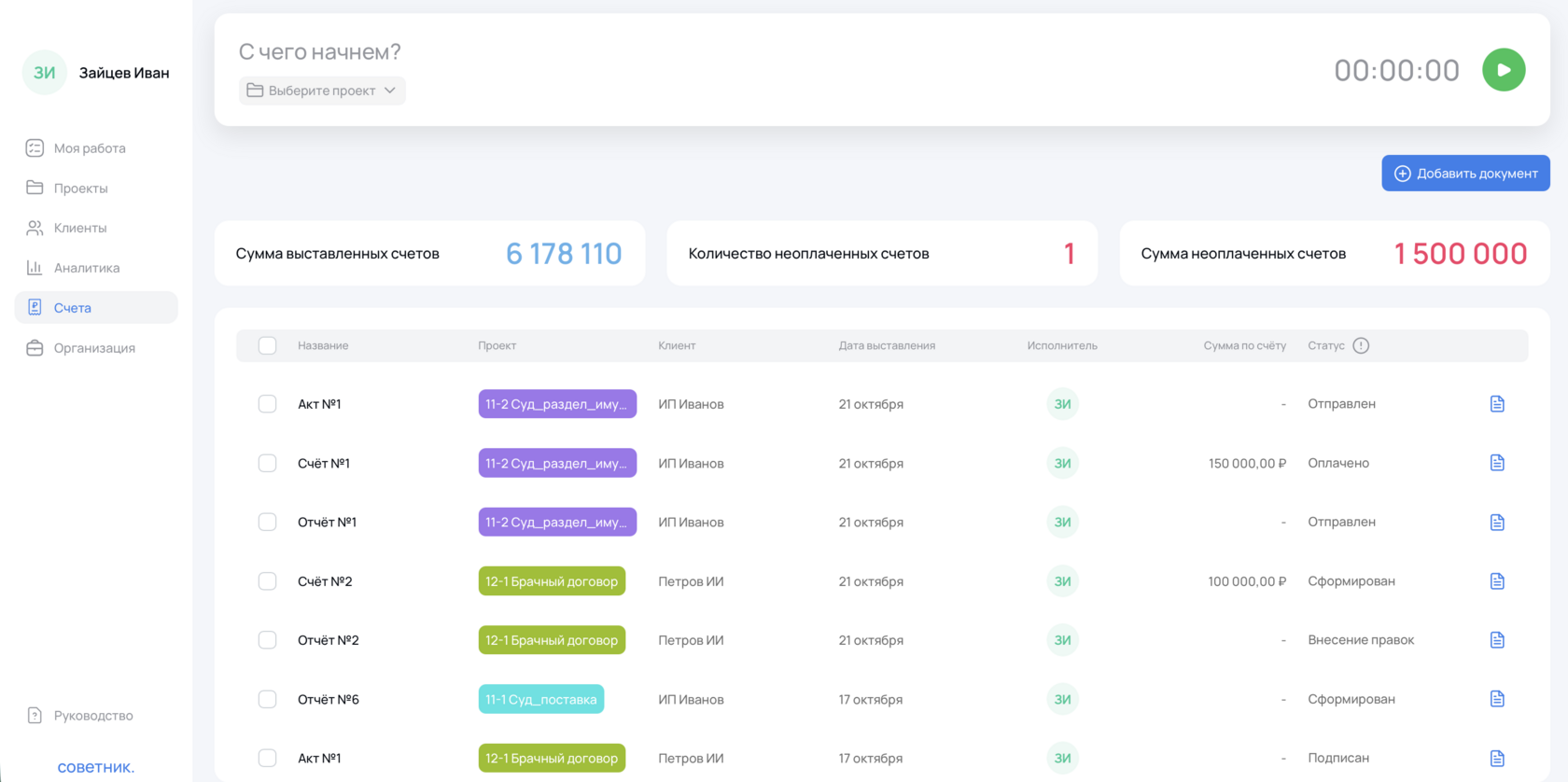
Счета – автоматическая генерация счетов, актов и отчётов о проделанной работе.
Организация – настройки, добавление/удаление сотрудников и управление правами доступа
Таймер позволяет вести учёт времени по задачам, привязывать задачи к проекту и менять время старта, если вы по каким-то причинам запустили таймер позже.
Кнопки переключения подразделов позволяют перемещаться между разными экранами внутри одного раздела.
Рабочая область представляет из себя пространство, где будут отображаться ваши задачи/записи/проекты/клиенты/сотрудники и прочие сущности внутри Советника.
Моя работа
Ваша личная рабочая область и командный центр. Здесь вы контролируете свои задачи, запускаете таймер для учёта времени и управляете биллингом.
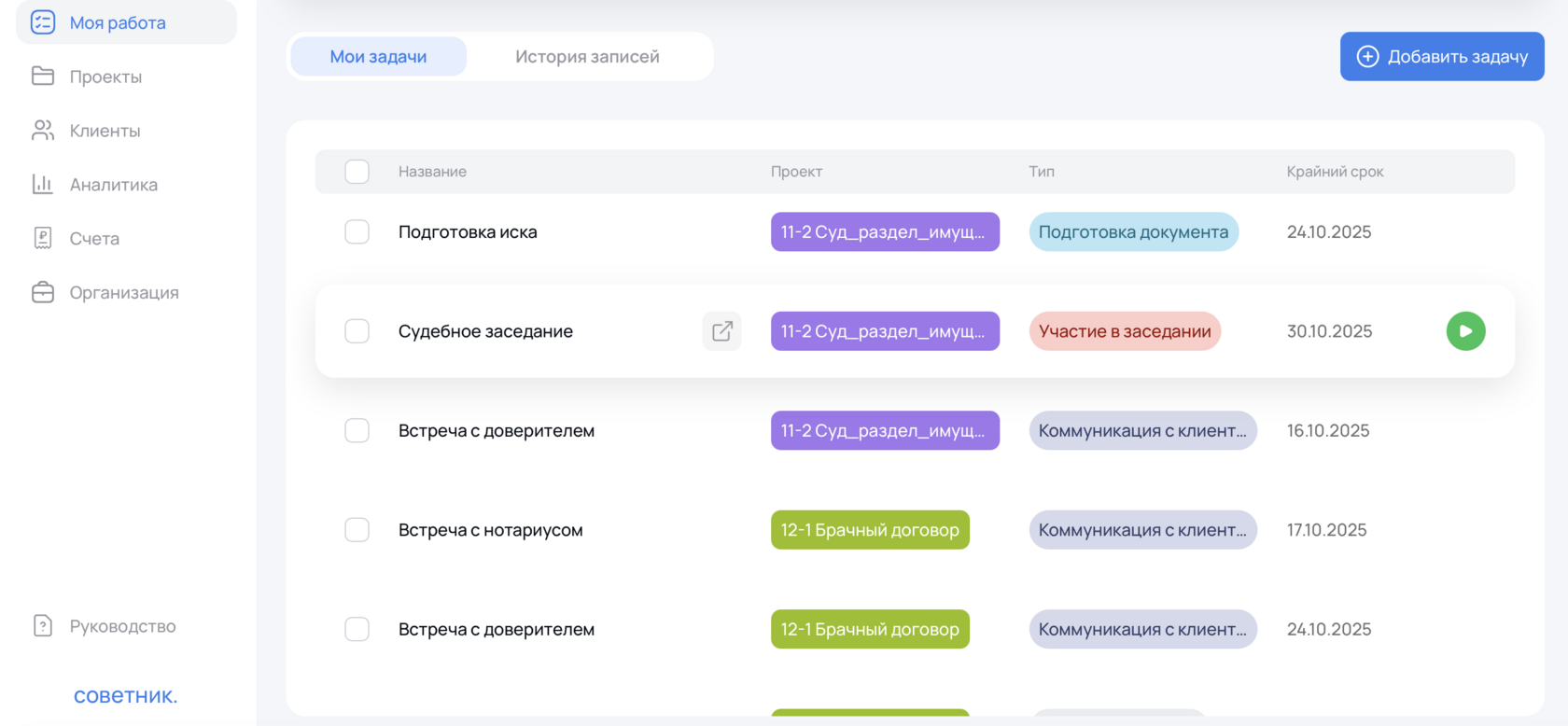
📌 Мои задачи
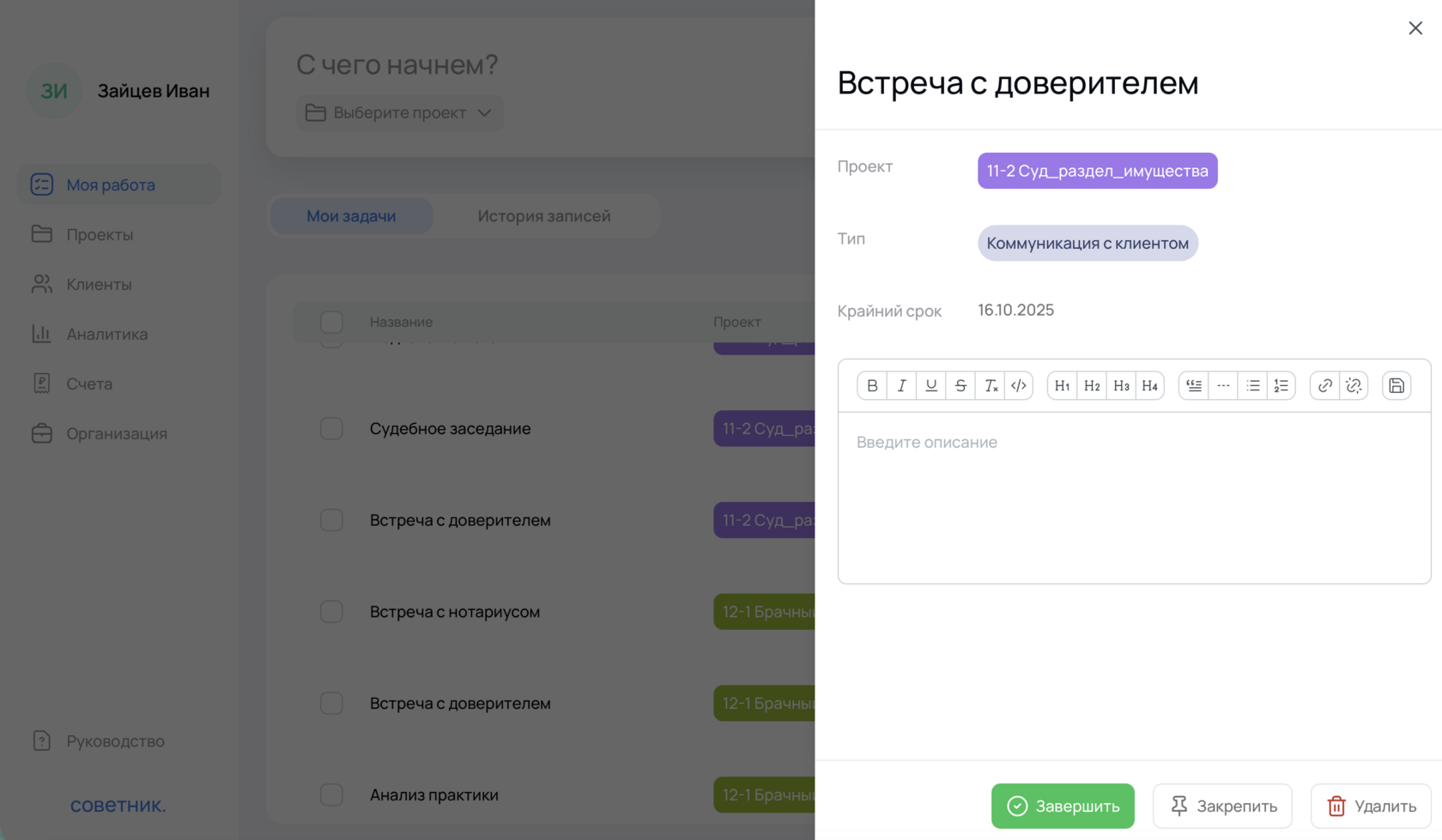
Все задачи, где вы исполнитель, в одном списке. Запускайте таймер по клику, отслеживайте крайние сроки, добавляйте описания и ведите заметки по каждой задаче. Основной инструмент для ежедневного биллинга.
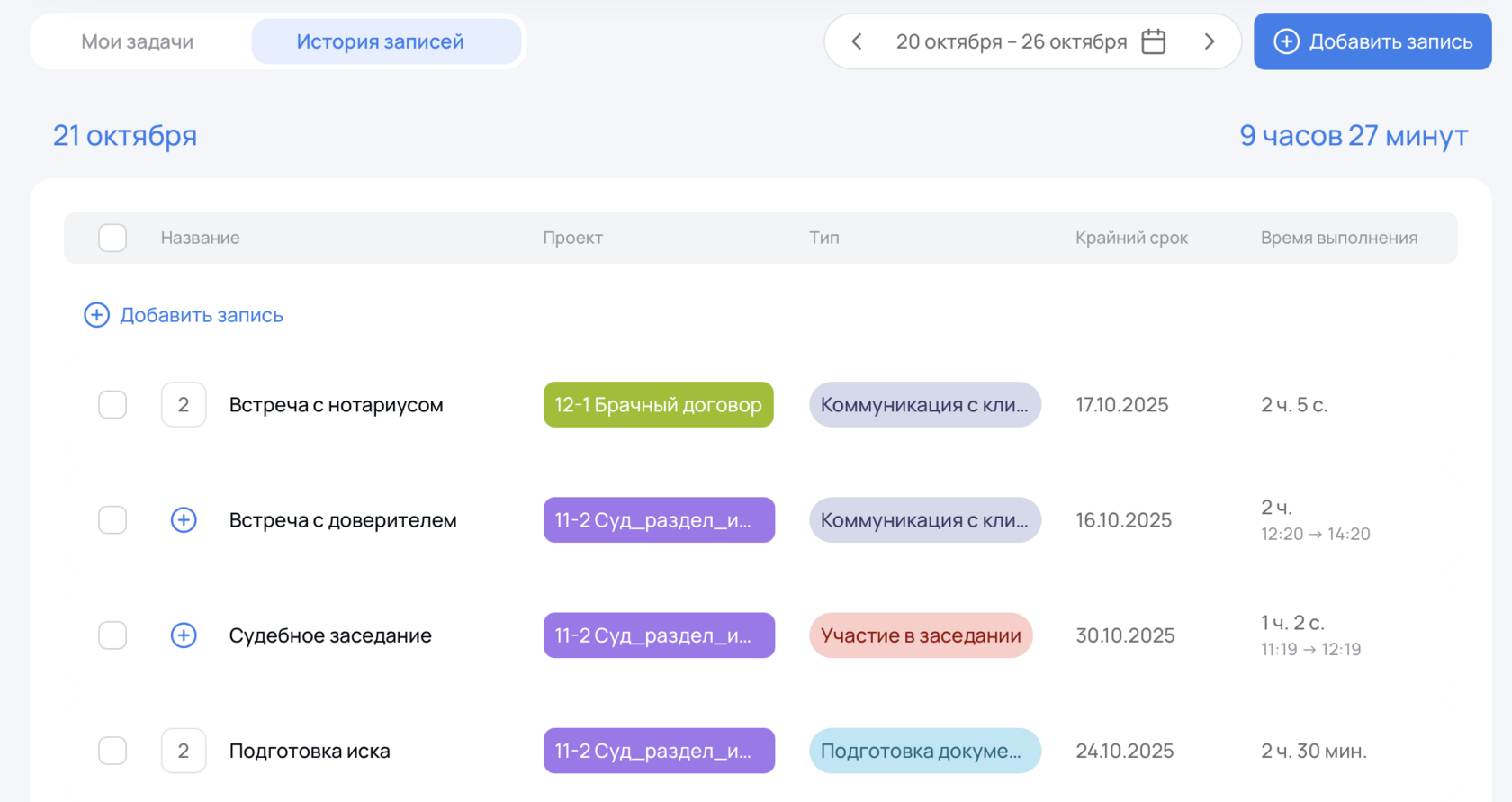
📅 История записей
Полный журнал вашей работы за любой период. Редактируйте время, добавляйте забытые записи за прошлые даты, подтверждайте точность данных. Ретроспективный биллинг становится простым и точным.
Проекты
Структурированное управление всеми делами фирмы. Создавайте проекты, формируйте команды, настраивайте условия оплаты и отслеживайте прогресс.
Внутри каждого проекта доступны:
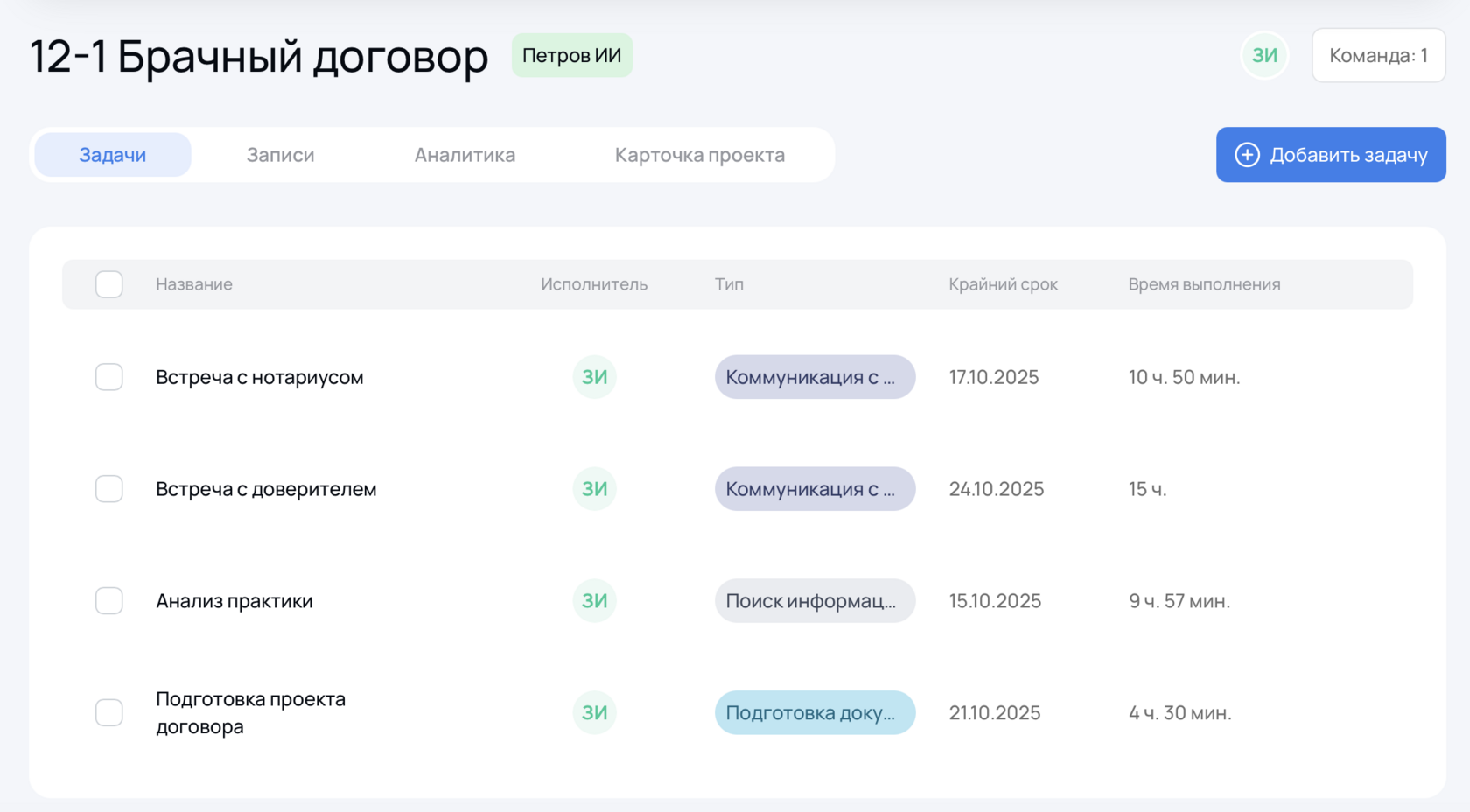
📋 Задачи
Все задачи команды по проекту в одном месте. Видите исполнителей, типы работ, крайние сроки и забиленное время. Назначайте новые задачи сотрудникам прямо отсюда.
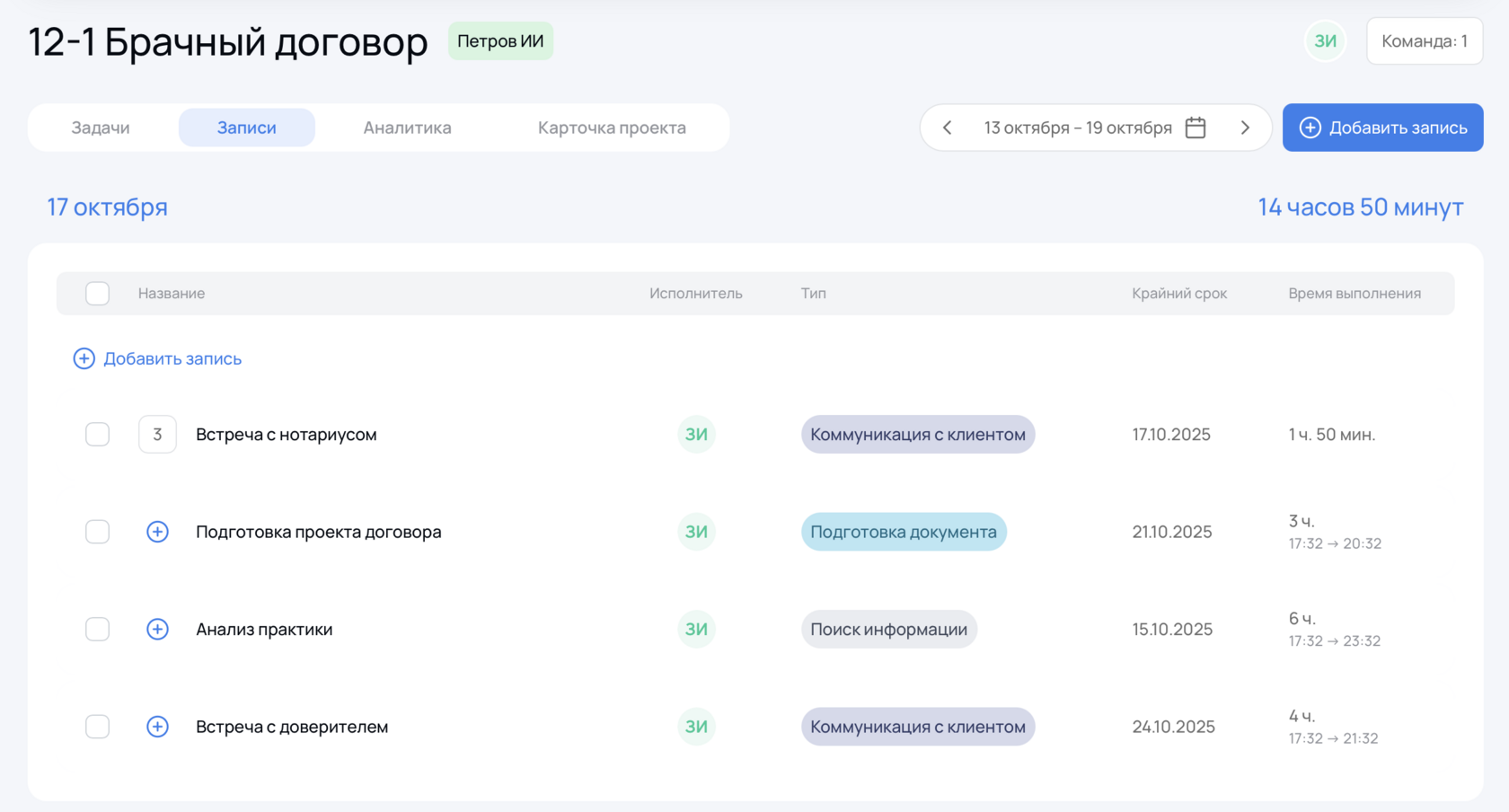
⏱️ Записи
Детальная хронология работы команды. Смотрите, кто, когда и сколько времени работал над проектом. Используется для формирования отчётов клиенту.
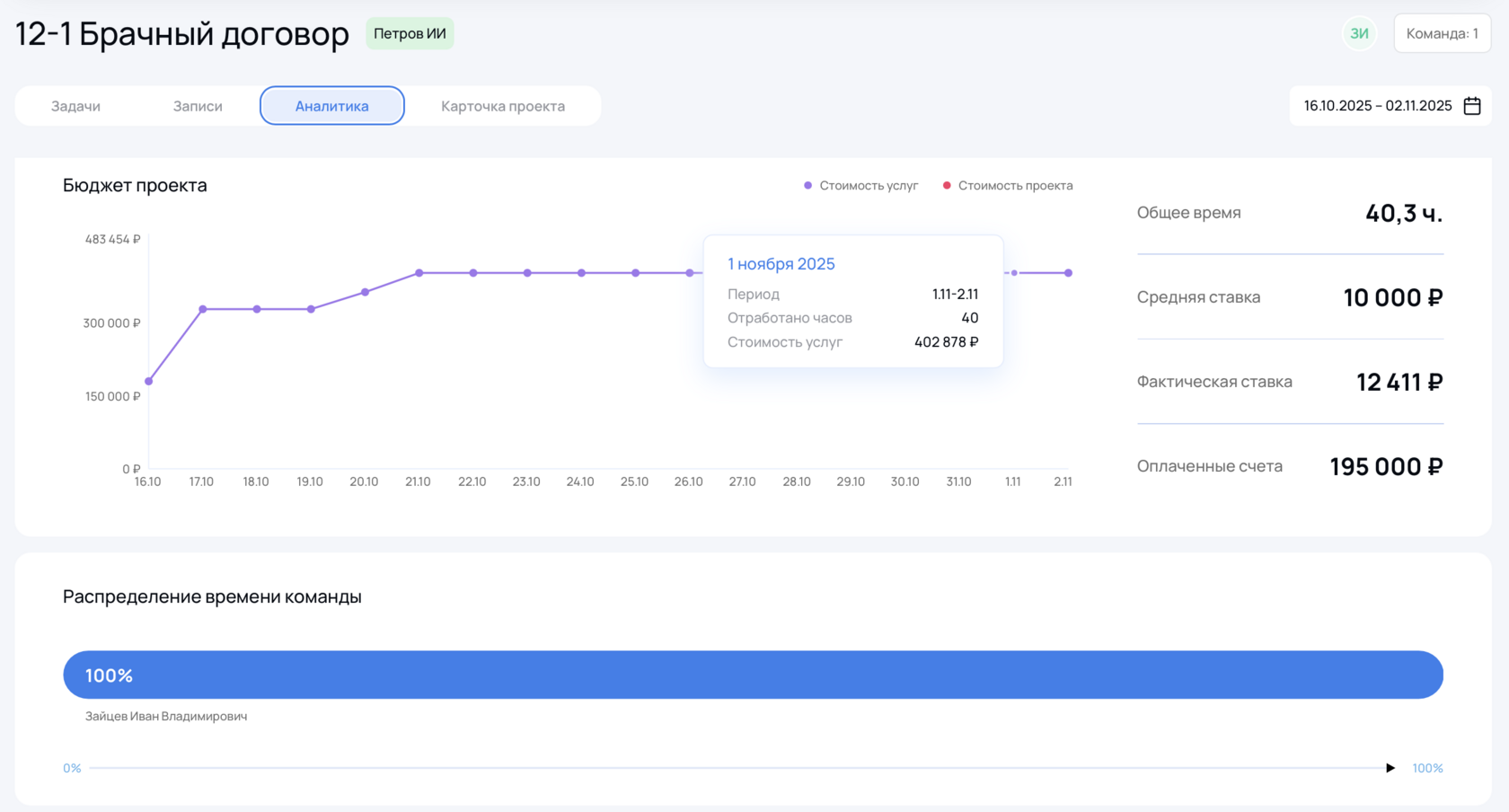
📊 Аналитика
Финансовое здоровье проекта: выставленные счета, оплаченные суммы, забиленные часы и средняя ставка. Графики показывают динамику работы и помогают контролировать рентабельность.
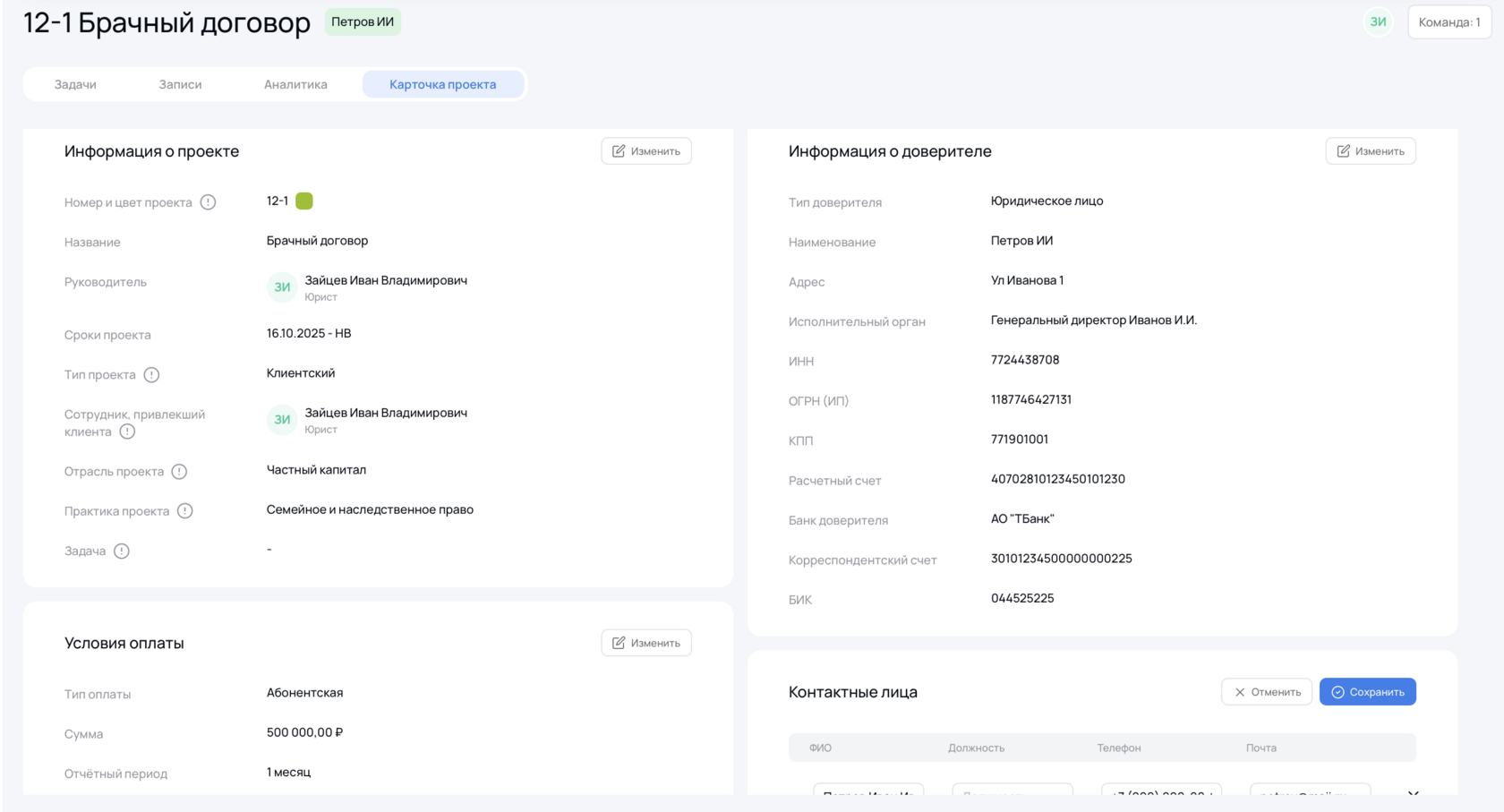
📄 Карточка проекта
Паспорт проекта: условия оплаты (почасовая/фиксированная/абонентская), команда, сроки, практики, договоры и реквизиты клиента. Вся ключевая информация для управления делом.
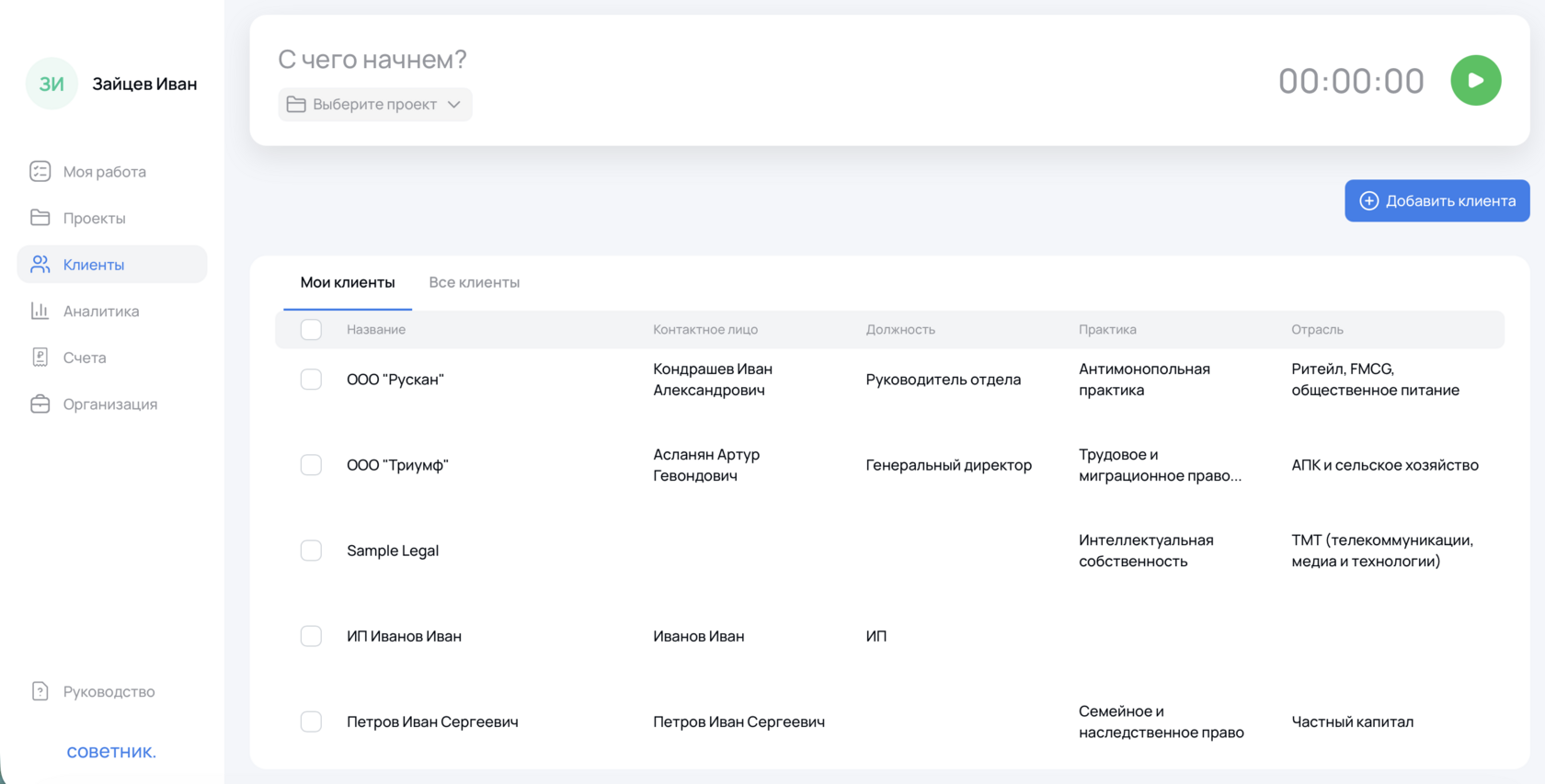
Клиенты
База всех ваших клиентов в одном месте. Храните реквизиты и контакты — они автоматически подтянутся при создании проектов и документов.
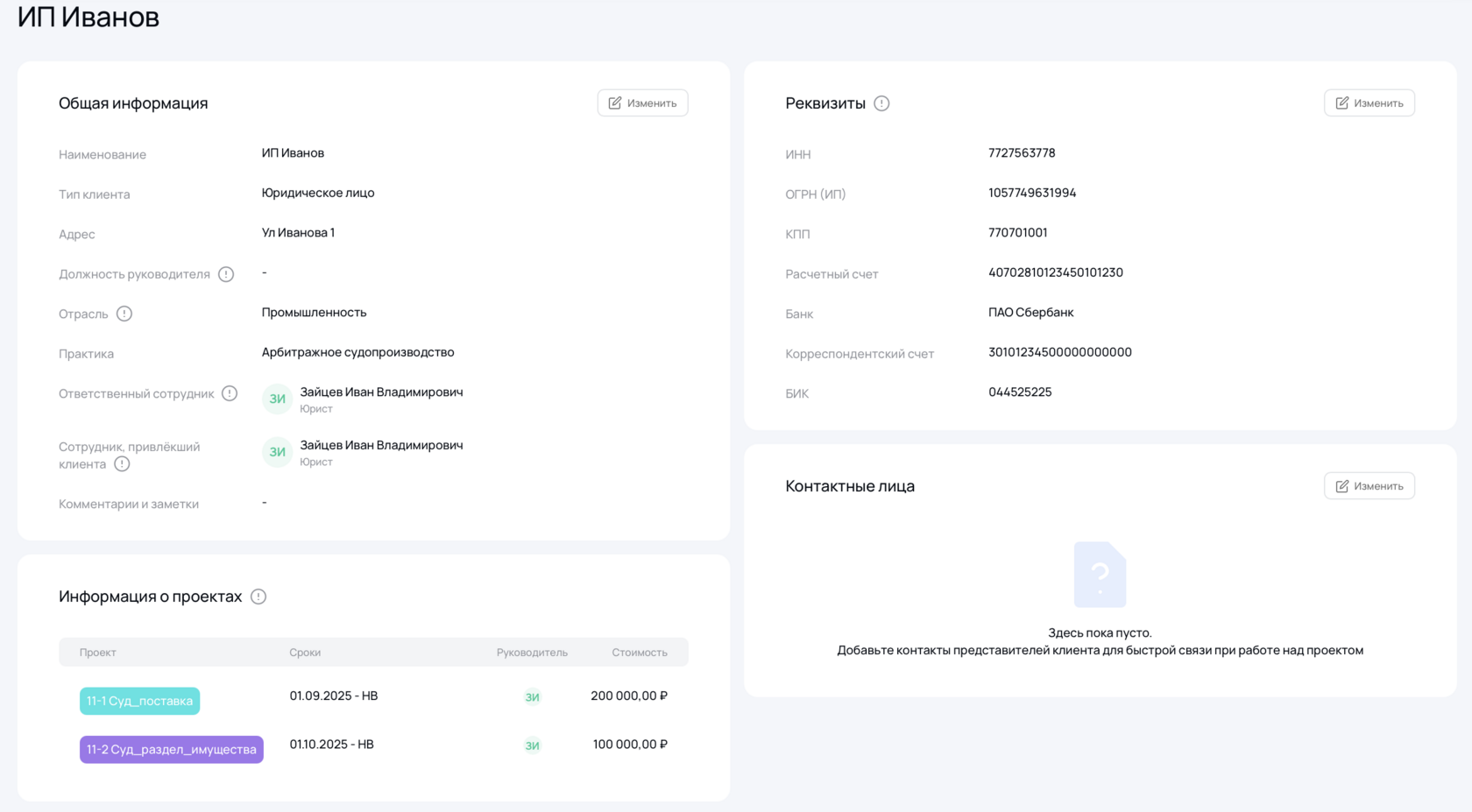
🏢 Карточка клиента
Полная информация: тип (юр./физ. лицо), реквизиты, отрасль, практика, контактные лица и ответственный сотрудник. Отслеживайте все проекты клиента, их стоимость и статусы на одном экране.
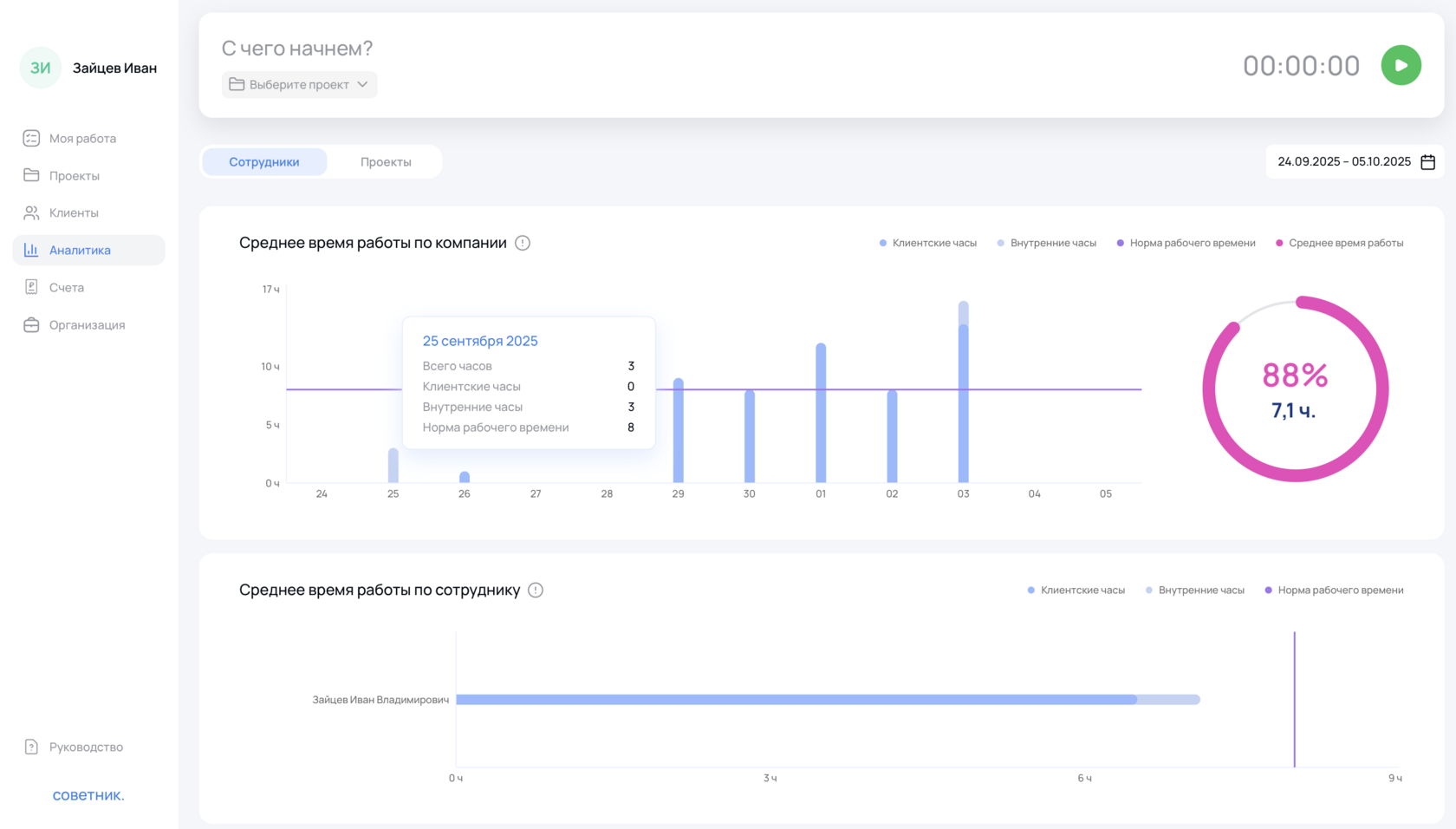
Аналитика
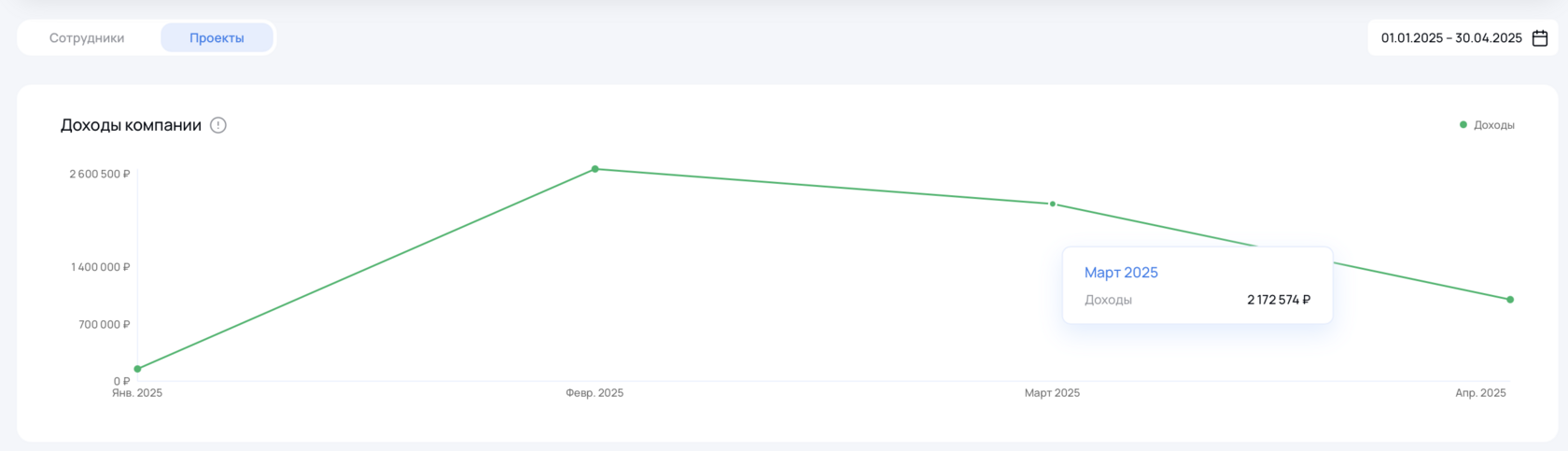
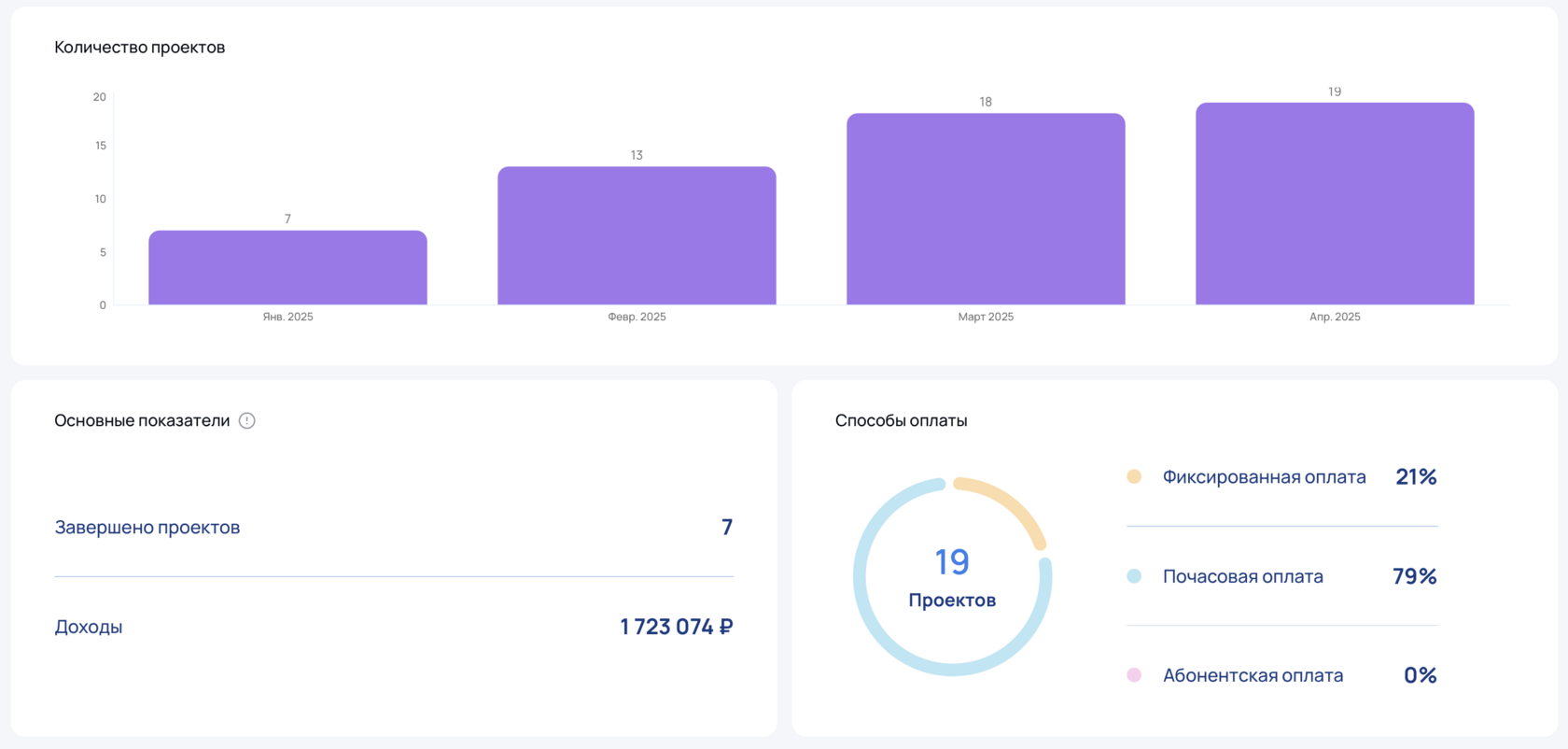
Управленческая отчётность в реальном времени. Принимайте решения на основе данных, а не интуиции.
👥 Сотрудники
Загрузка каждого юриста: внутренние vs клиентские часы, норма рабочего времени, средняя ставка. Оптимизируйте распределение задач и видите перегруженных специалистов.
📂 Проекты
Доходы и расходы по проектам, количество активных дел, доходность компании. Графики показывают, какие практики приносят прибыль, а какие требуют внимания.
Счета
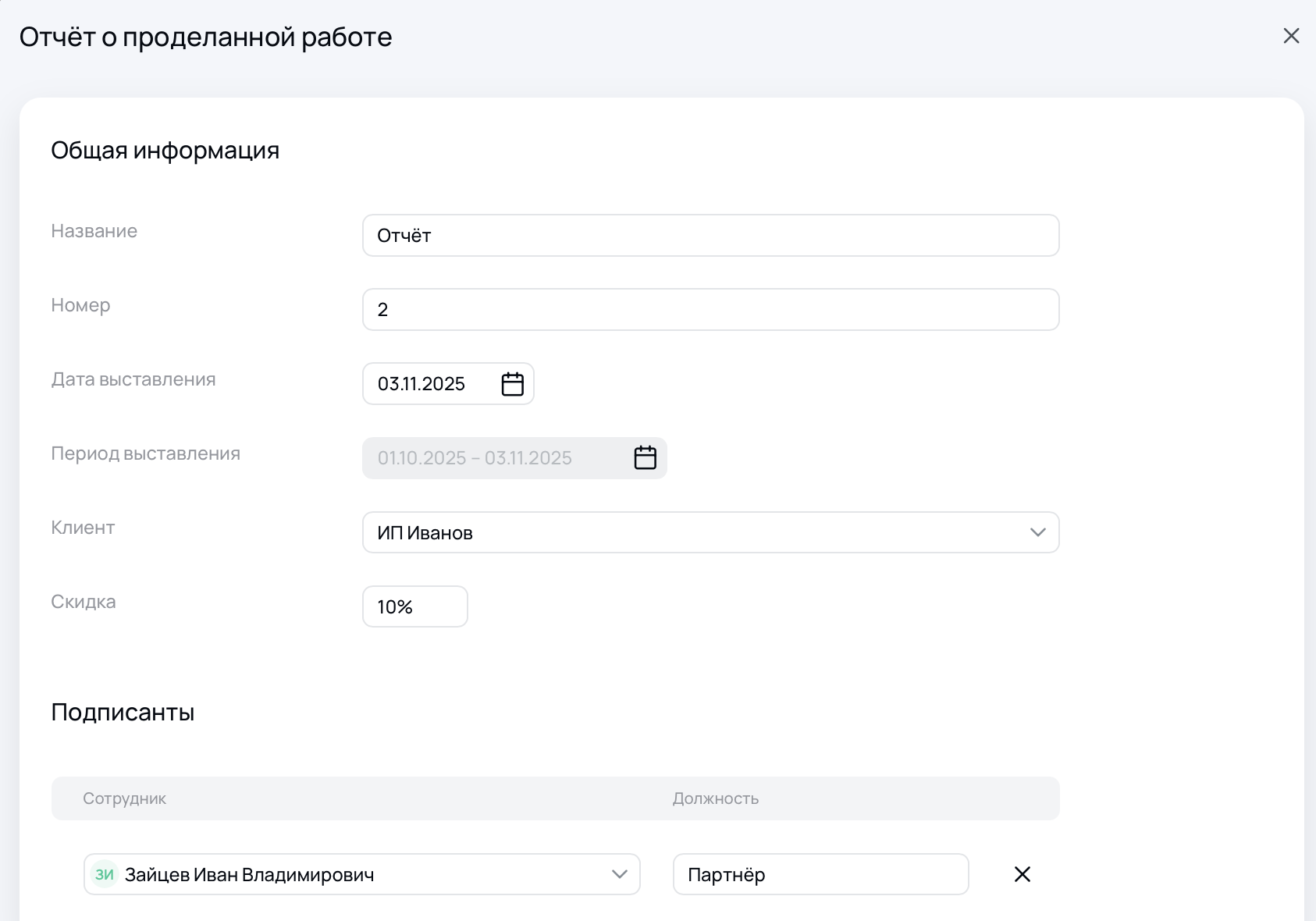
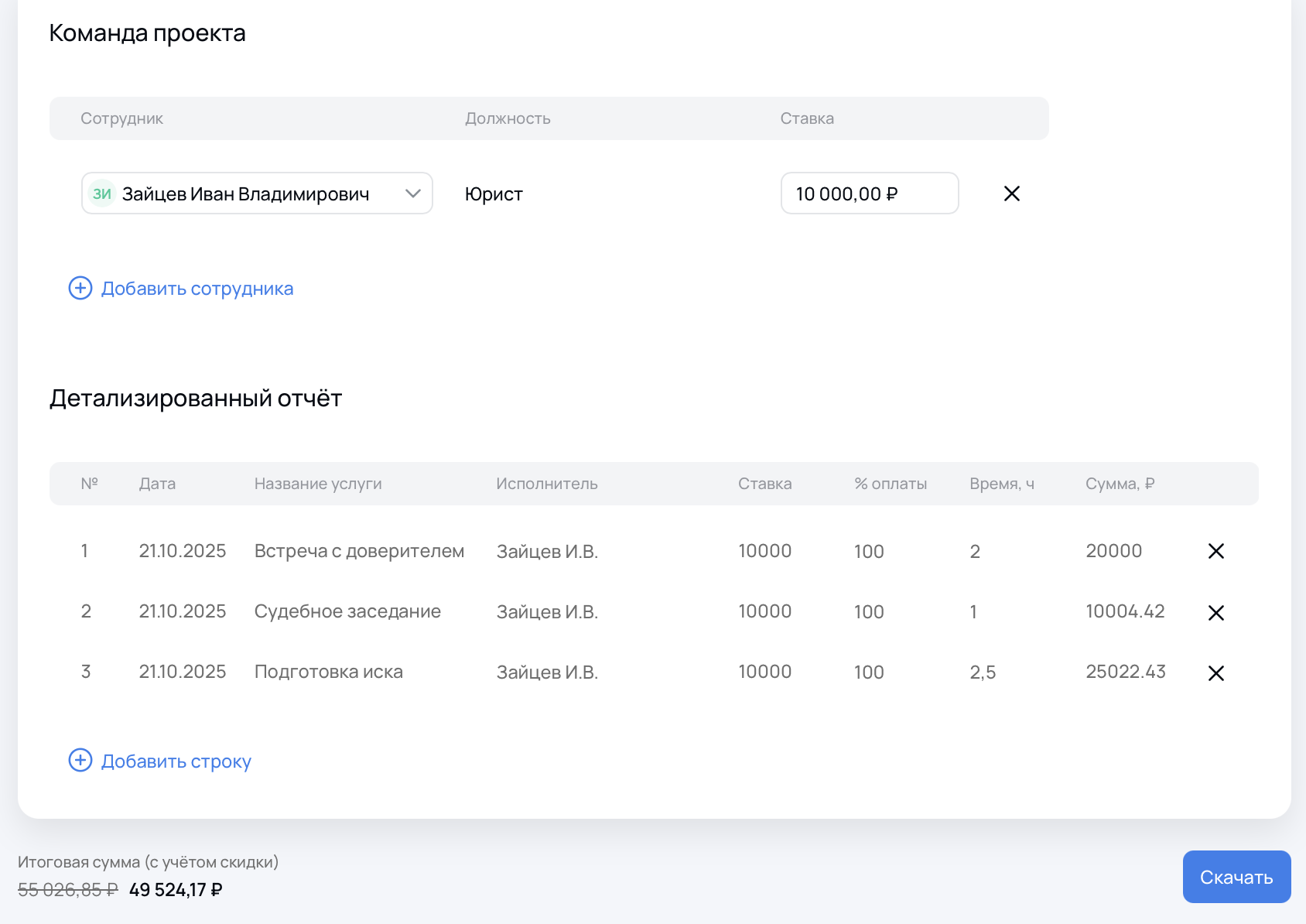
Автоматическое создание документов для клиентов. Формируйте счета, акты и детализированные отчёты за пару кликов — все реквизиты, подписи и печати подтягиваются из системы.
Отслеживайте статусы, контролируйте сумму неоплаченных счетов и храните всю историю выставленных документов. Выгрузка в PDF, Excel и Word. Пример карточки для генерации отчёта клиенту:
Организация
Настройки вашей фирмы и управление командой.
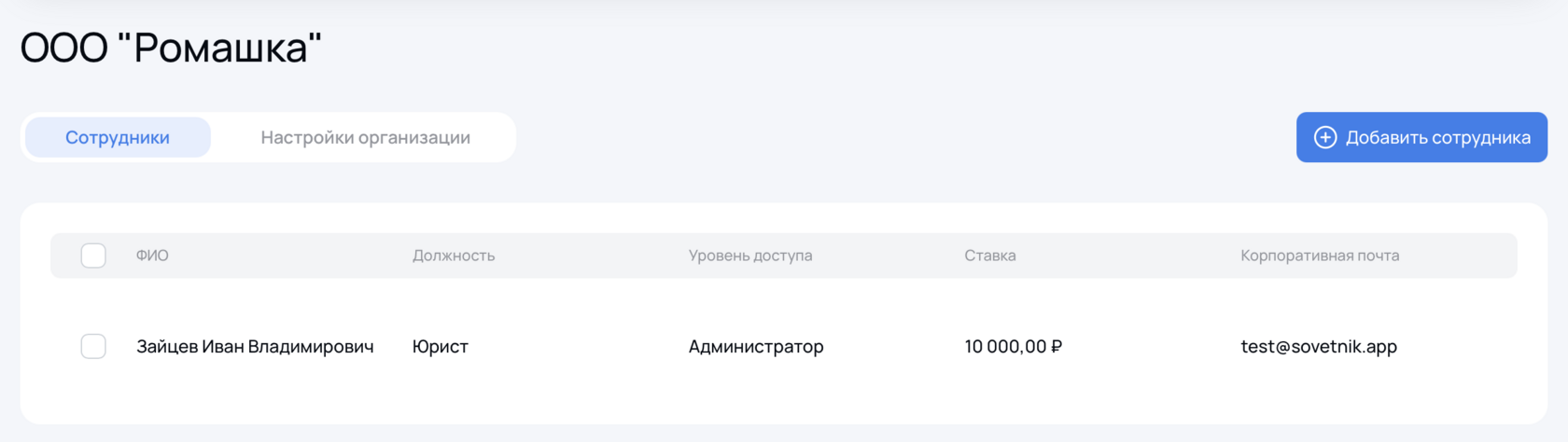
👤 Сотрудники
Приглашайте коллег по email, настраивайте уровни доступа (администратор/участник), указывайте должности и почасовые ставки. Загружайте подписи для автоматического проставления в документах.
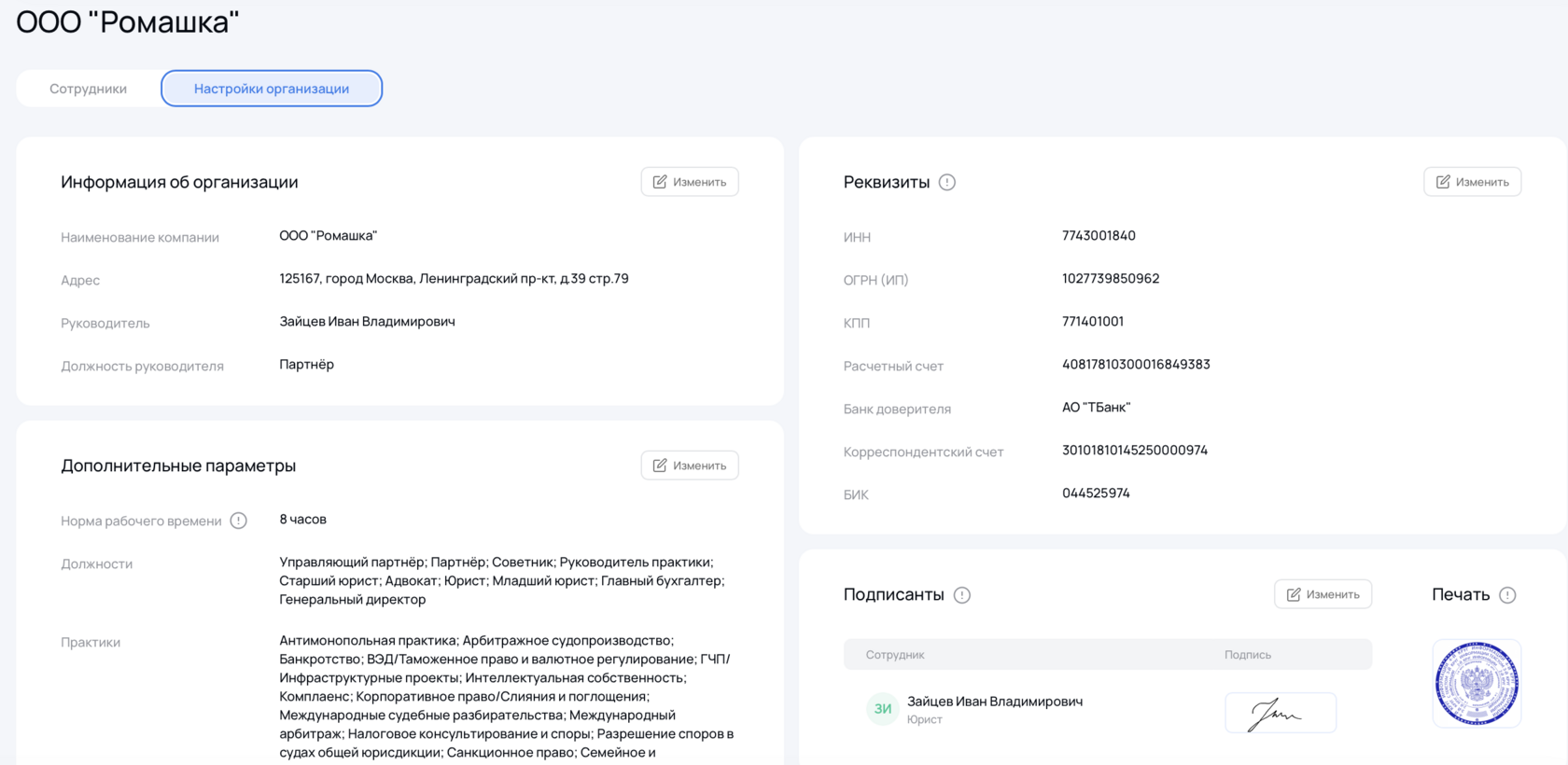
⚙️ Настройки организации
Реквизиты компании, подписанты, печать, норма рабочего времени. Настройте должности, практики, отрасли и типы задач под специфику вашей работы. Эти данные используются во всех документах и аналитике.
Карточка сотрудника
Персональная страница каждого юриста с полной статистикой работы.
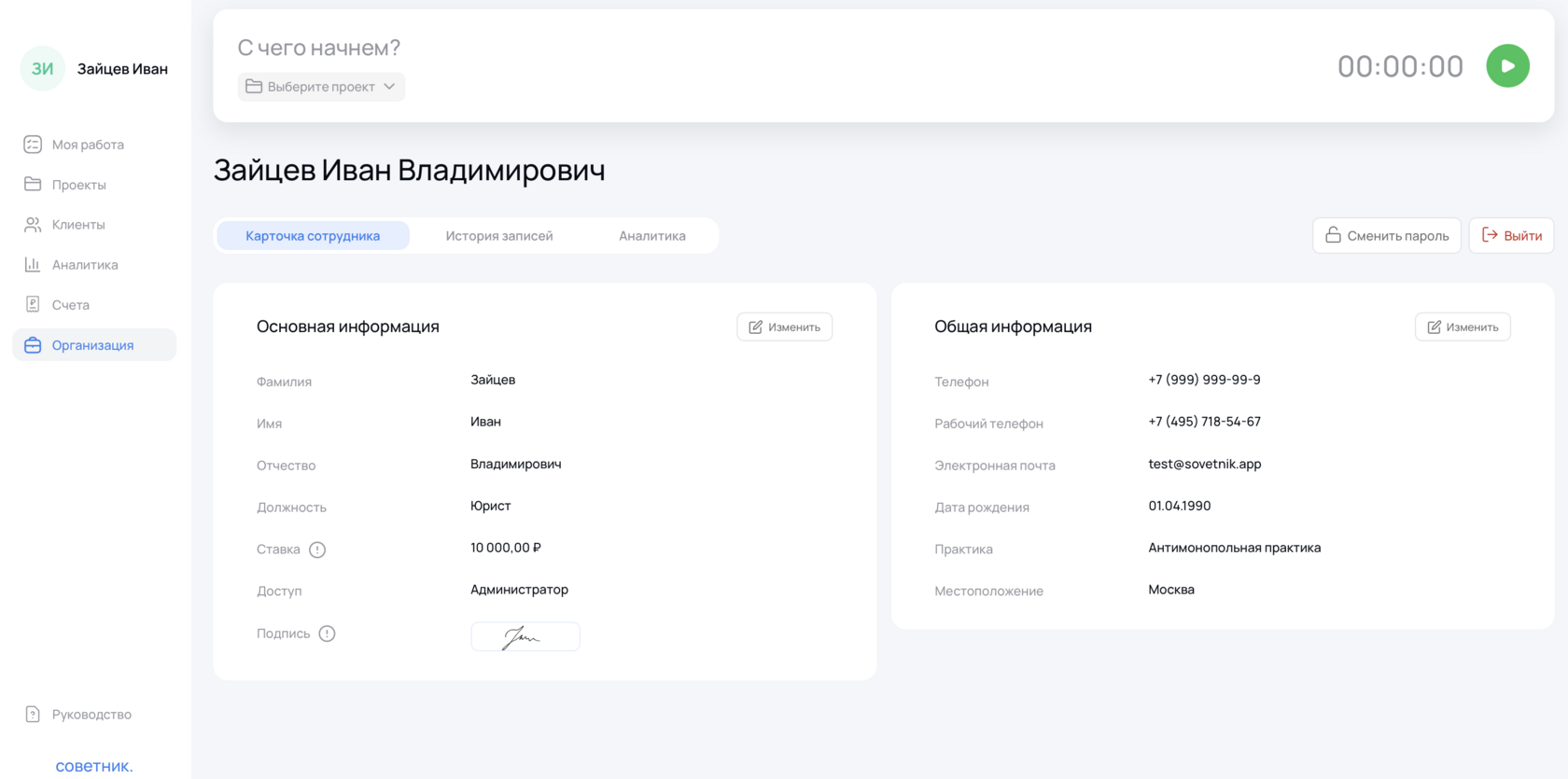
👔 Карточка сотрудника
Контакты, должность, ставка, уровень доступа, загруженная подпись. Здесь же можно сменить пароль и выйти из аккаунта.
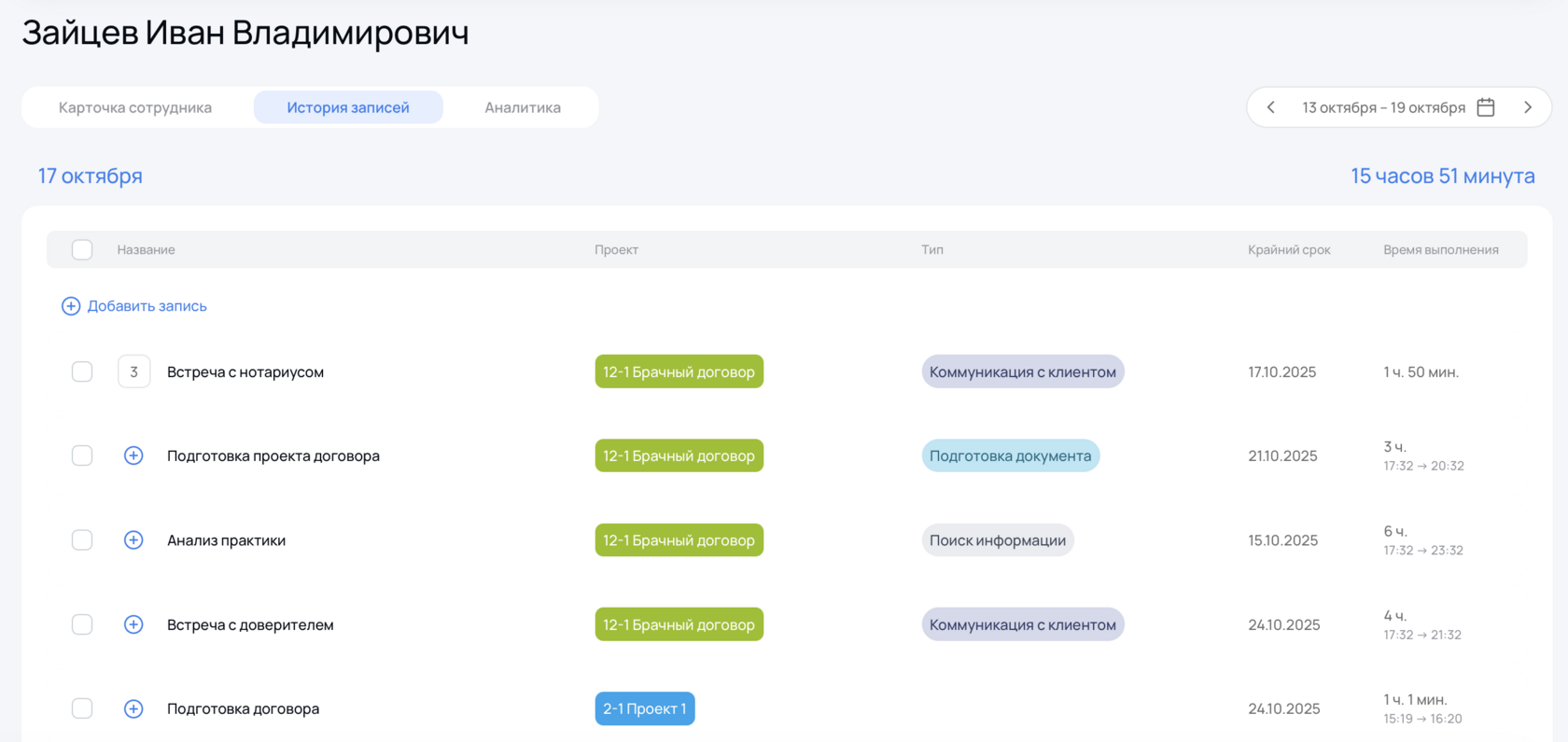
📝 История записей
Журнал всех задач сотрудника за любой период. Руководители видят, чем занимался юрист каждый день — полная прозрачность биллинга.
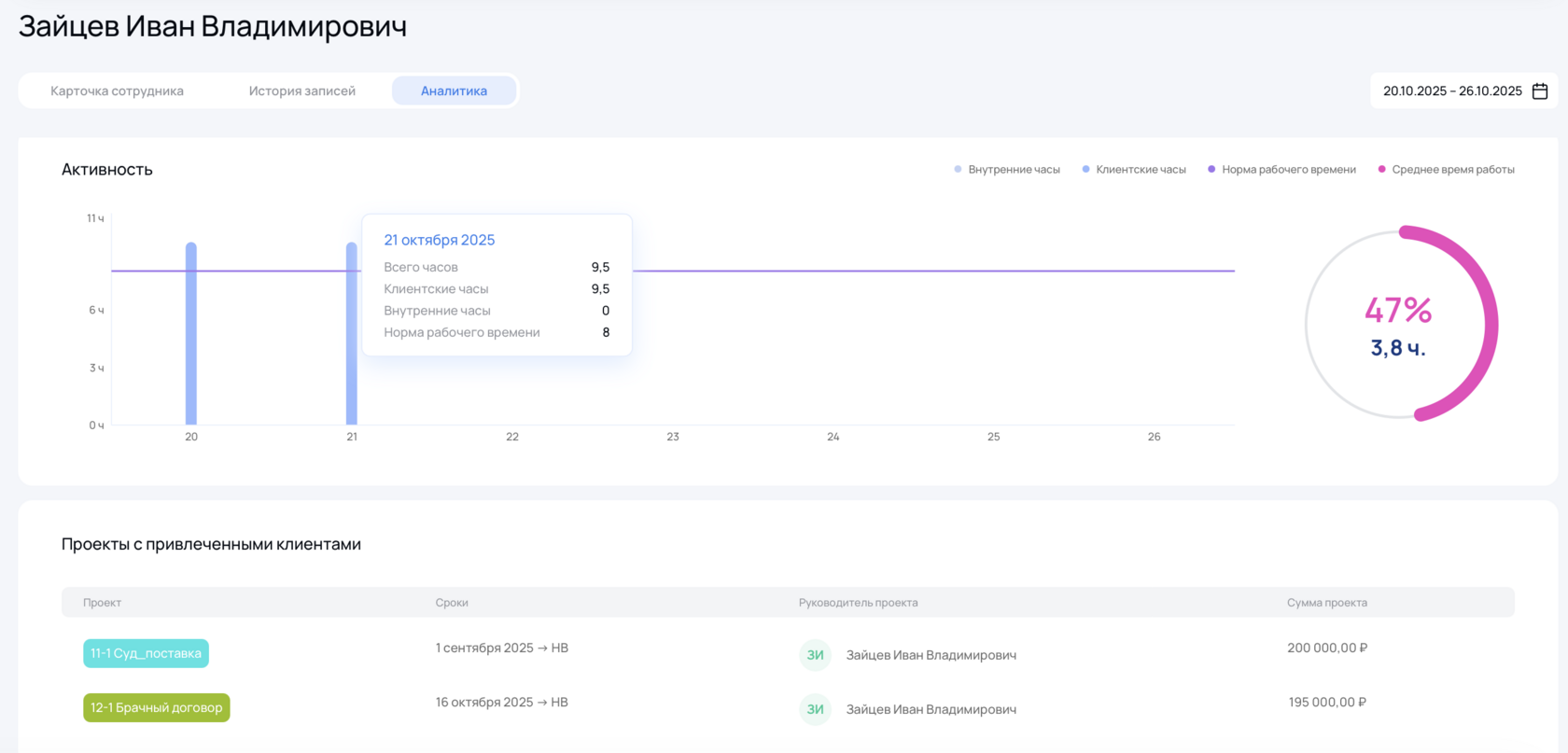
📈 Аналитика
Личная статистика: соотношение клиентских и внутренних часов, загрузка относительно нормы, средняя ставка. Оценивайте эффективность и выявляйте перегрузку.
✅ Заключение
Теперь вы знаете структуру Советника и понимаете, где искать нужные функции. Интерфейс спроектирован так, чтобы вся информация была под рукой — от ежедневного биллинга до управленческой аналитики.
🎯 Что делать дальше?
Для быстрого старта рекомендуем:
Настройте организацию — добавьте реквизиты, подписантов и печать в разделе «Организация» → «Настройки организации»
Пригласите команду — добавьте сотрудников через «Организация» → «Сотрудники»
Создайте первого клиента — перейдите в «Клиенты» и заполните карточку
Заведите первый проект — в разделе «Проекты» создайте клиентский проект
Добавьте задачу или сразу запустите таймер — в «Моя работа» и начните биллинг первой задачи
💬 Нужна помощь?
Если остались вопросы или что-то работает не так, как ожидалось:
Напишите в поддержку на почту info@sovetnik.app— мы ответим в течение рабочего дня
Запишитесь на демо, заполнив форму на сайте— получите бесплатную консультацию с экспертом
Подпишитесь на наш телеграм-канал — мы регулярно публикуем полезные материалы по проектному менеджменту, отвечаем на вопросы в комментариях и рассказываем про наши обновления