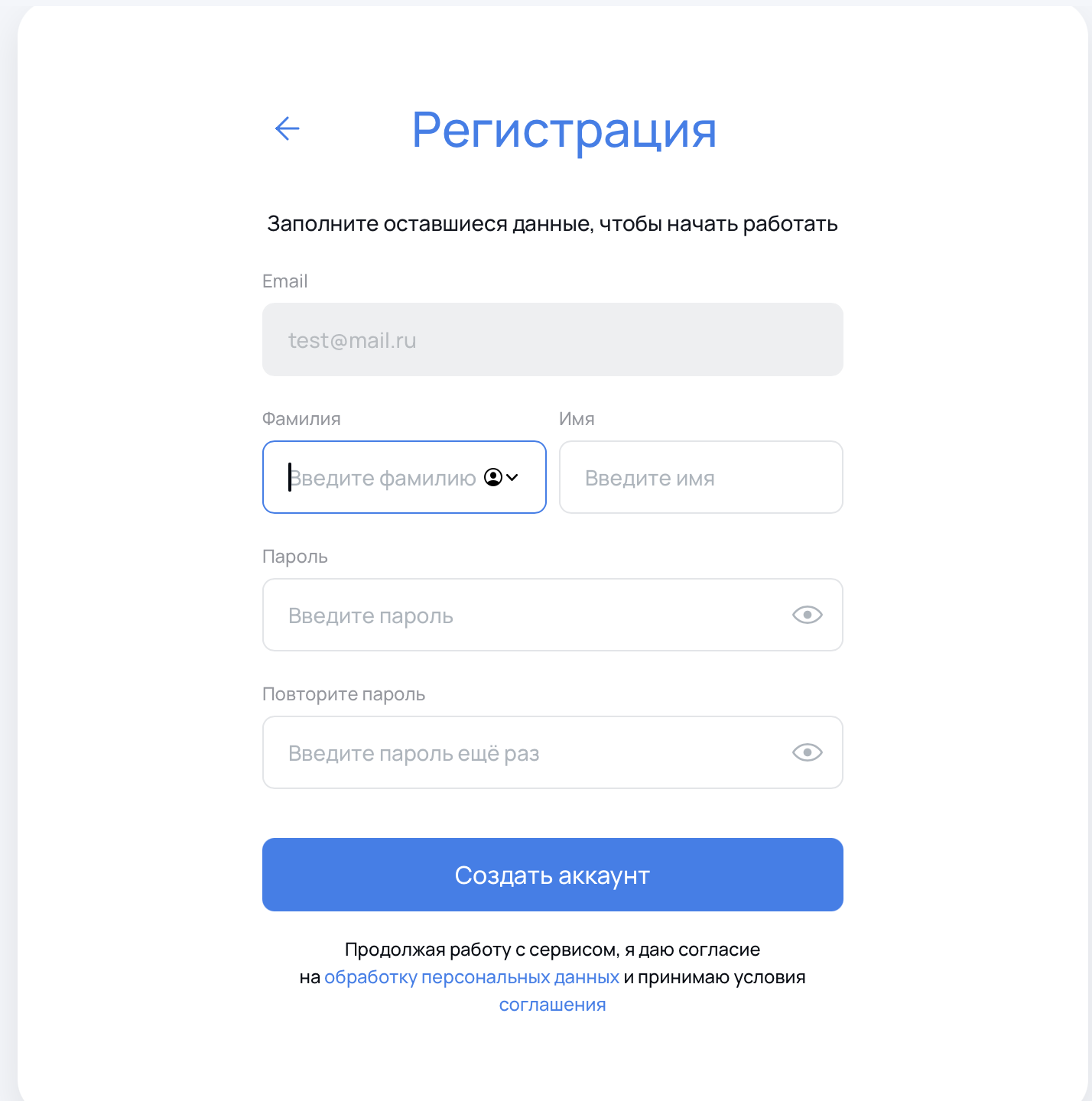
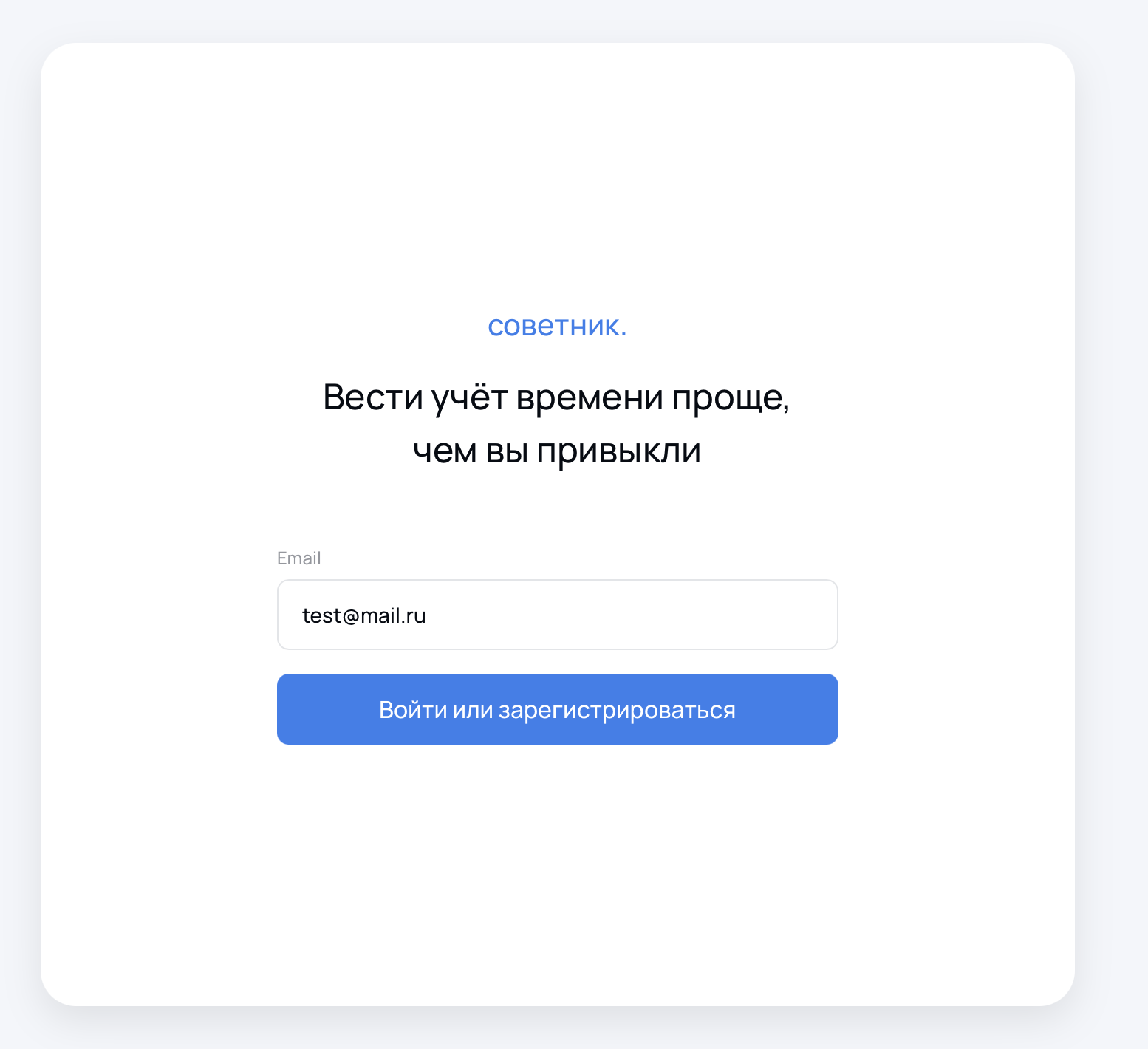
На главной странице нажмите кнопку "Войти" или перейдите сразу на страницу аутентификации https://sovetnik.app/auth
Введите ваш email, который был указан при регистрации организации
Введите пароль и нажмите "Войти"
Вы автоматически попадете в интерфейс вашей организации
💡 Совет: Если вы забыли пароль, используйте функцию восстановления пароля на странице входа или напишите нам в техническую поддержку info@sovetnik.app
Шаг 3. Ознакомьтесь с интерфейсом
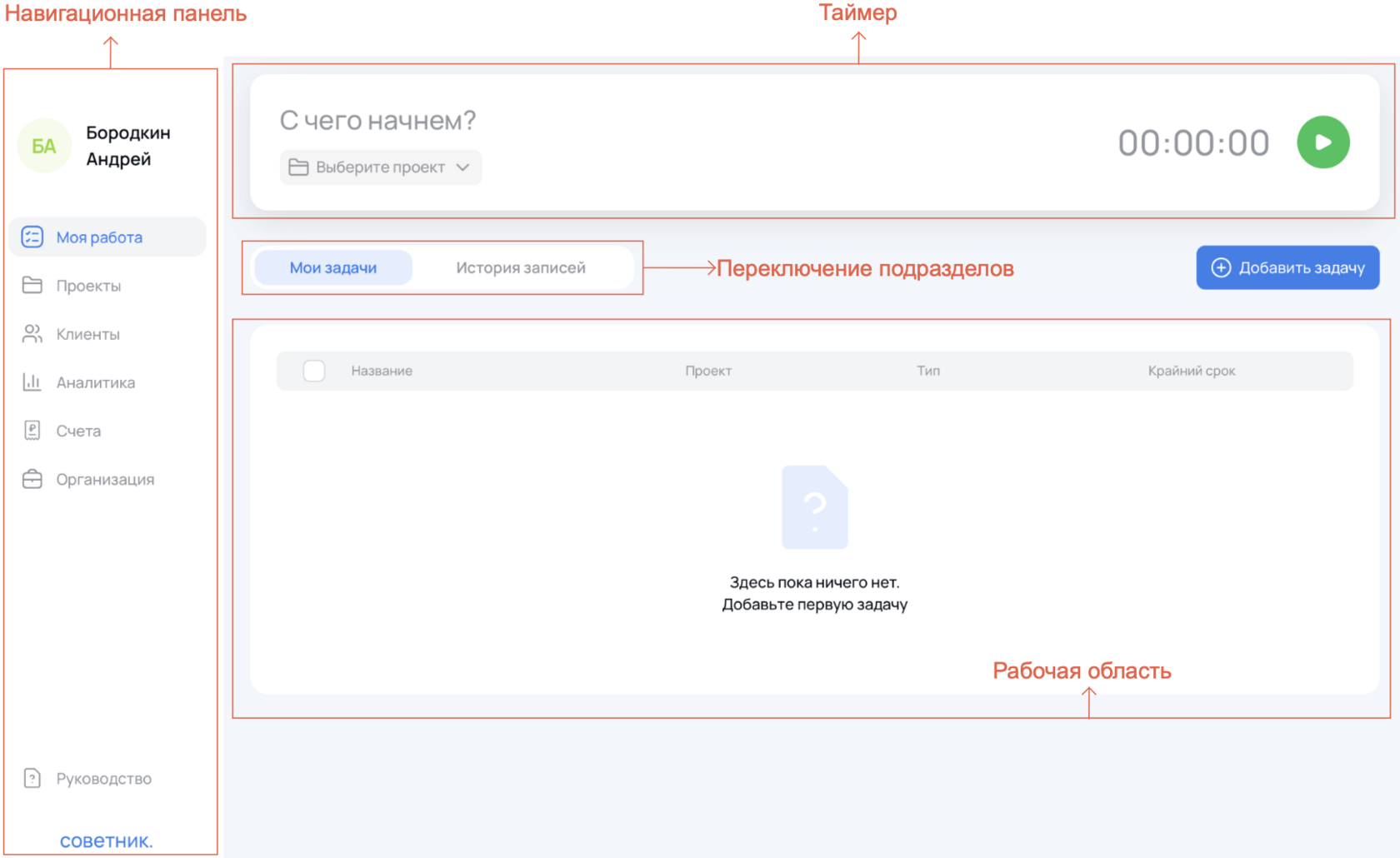
После прохождения регистрации вы попадаете в основной интерфейс Советника.
Навигационная панель позволяет переключаться между разделами:
Моя работа – основная рабочая область для ведения задач по проектам и учёту отработанного времени.
Проекты – база всех проектов, которые ведет ваша фирма, список задач по проектам и учтённому времени сотрудниками.
Клиенты – база всех клиентов, с которыми вы работаете.
Аналитика – раздел с аналитикой по компании и сотрудникам.
Счета – автоматическая генерация счетов, актов и отчётов о проделанной работе.
Организация – настройки, добавление/удаление сотрудников и управление правами доступа
Таймер позволяет вести учёт времени по задачам, привязывать задачи к проекту и менять время старта, если вы по каким-то причинам запустили таймер позже.
Кнопки переключения подразделов позволяют перемещаться между разными экранами внутри одного раздела.
Рабочая область представляет из себя пространство, где будут отображаться ваши задачи/записи/проекты/клиенты/сотрудники и прочие сущности внутри Советника.
⏱️ Моя работа
Ваша личная рабочая область и центр управления биллингом. Отслеживайте все задачи, где являетесь исполнителем, запускаете таймер для мгновенного старта — даже без привязки к задаче. Создавайте задачи, добавляйте описания, отслеживайте крайние сроки. В истории записей ведите журнал работы за любой период: редактируете время, добавляете забытые записи за прошлые даты. Если забыли включить таймер, просто добавьте запись вручную и укажите часы.
📂 Проекты
Управление всеми делами фирмы — клиентскими и внутренними. Настраивайте условия оплаты: почасовая (единая или индивидуальная), фиксированная с контролем бюджета, абонентская с отчётным периодом. Формируйте команды, назначайте руководителей, настраивайте доступы. Прикрепляйте договоры, видите все задачи команды, детальную хронологию работы, финансовую аналитику. Настраивайте специальные условия для типов задач — например, дорога оплачивается как 50% от ставки.Структурированное управление всеми делами фирмы. Создавайте проекты, формируйте команды, настраивайте условия оплаты и отслеживайте прогресс.
👥 Клиенты
Централизованная база клиентов с полной информацией. Добавляйте юридических и физических лиц, заполняйте реквизиты один раз — они автоматически подтянутся в проекты, счета и отчёты. Указывайте отрасль, практику, ответственного сотрудника. Храните контактные лица, добавляйте заметки о предпочтениях. На карточке видите все проекты клиента, их стоимость и сроки — полная картина взаимоотношений в одном месте.
📈 Аналитика
Управленческая панель с отчётностью в реальном времени. Отслеживайте доходы и расходы по месяцам, количество активных проектов, доходность фирмы. Видите загрузку каждого сотрудника: клиентские и внутренние часы, соотношение с нормой. Анализируйте прибыльность проектов: выставленные суммы, оплаченные счета, средняя ставка. Графики помогают выявить перегруженных юристов, убыточные дела и понять, какие практики приносят прибыль.
Счета
Автоматическое создание документов для клиентов за несколько кликов. Формируйте счета, детализированные отчёты с разбивкой по задачам и часам, акты приёма-передачи. Все реквизиты, подписи, печати подтягиваются автоматически. Редактируйте прямо в системе: меняйте ставки, корректируйте часы, применяйте скидки. Выгружайте в PDF, Excel или Word. Отслеживайте статусы оплаты, видите сумму неоплаченных счетов, храните историю с привязкой к проектам.
⚙️ Организация
Центр настройки фирмы и управления командой. Приглашайте сотрудников с назначением уровня доступа: администратор (видит всю аналитику) или участник (работает с проектами). Заполняйте реквизиты, загружайте подписи и печать — они автоматически проставятся в документы. Настраивайте должности, практики, отрасли и типы задач под специфику работы. Устанавливайте норму рабочего времени для расчёта загрузки. Редактируйте карточки сотрудников: ставки, доступы, подписи.
👤 Карточка сотрудника
Персональная страница каждого юриста с информацией и статистикой. Здесь контакты, должность, ставка, уровень доступа. Сотрудник загружает подпись для документов, меняет пароль, выходит из аккаунта. В истории записей — журнал всех задач за любой период для полной прозрачности биллинга. Аналитика показывает соотношение клиентских и внутренних часов, загрузку относительно нормы, среднюю ставку — помогает оценивать эффективность и выявлять перегрузку. Доступ через клик на аватар в правом верхнем углу.
Подробную информацию по взаимодействию с интерфейсом вы можете найти в статье Обзор интерфейса Советника
Шаг 4. Создайте первого клиента
Прежде чем работать над проектами, добавьте клиента в систему.
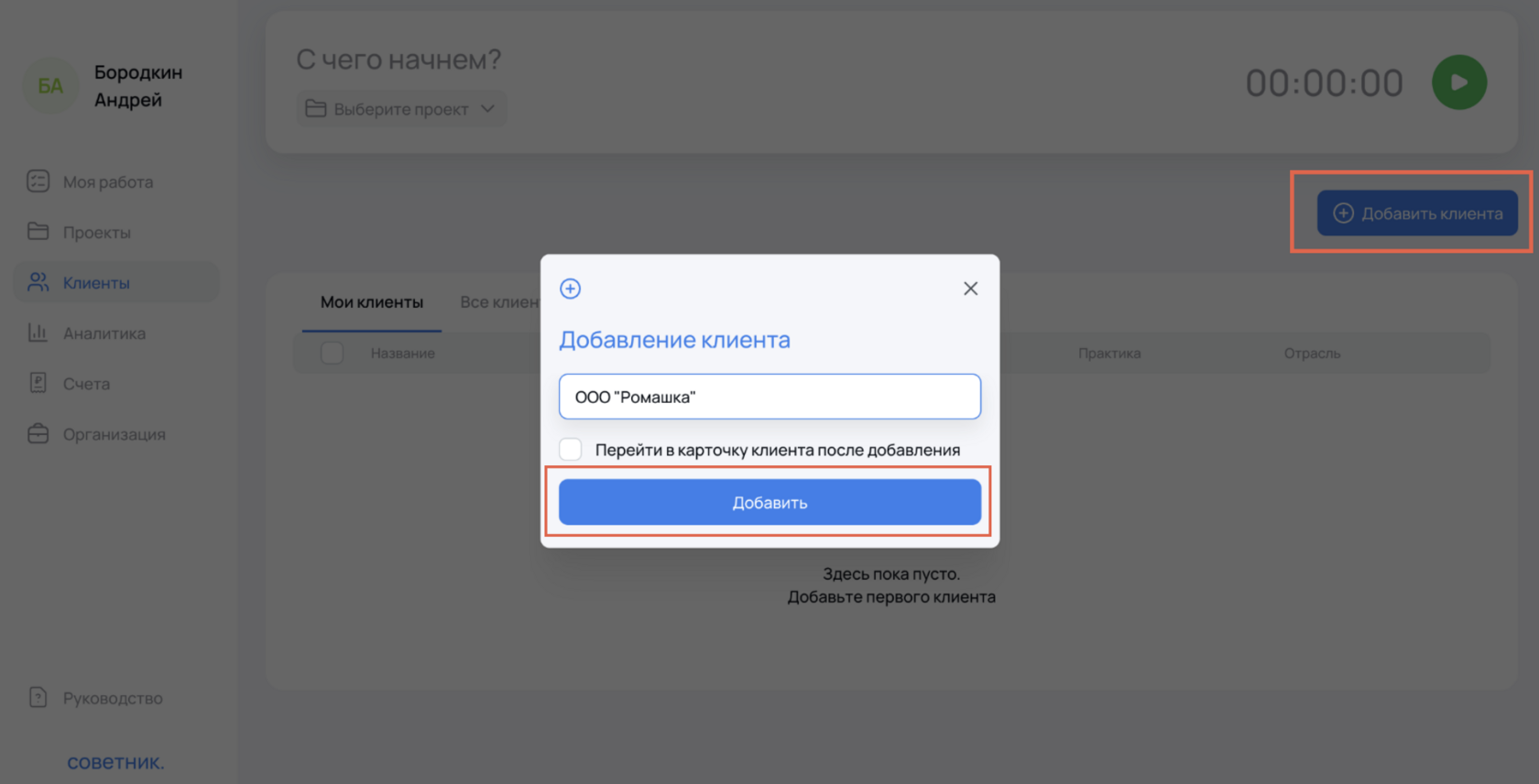
Перейдите в раздел «Клиенты» в навигационной панели
Нажмите кнопку "Добавить клиента" в правом верхнем углу
Введите наименование клиента и нажмите "Добавить"
Новый клиент появится у вас в подразделе "Мои клиенты"
💡 Совет: Карточку клиента можно заполнить позже, но рекомендуем перед началом полноценной работы указать реквизиты — они будут автоматически подгружаться в карточки проектов с этим клиентом и в выставляемые по ним документы.
Шаг 5. Добавьте первый проект
Теперь создайте проект для работы с клиентом.
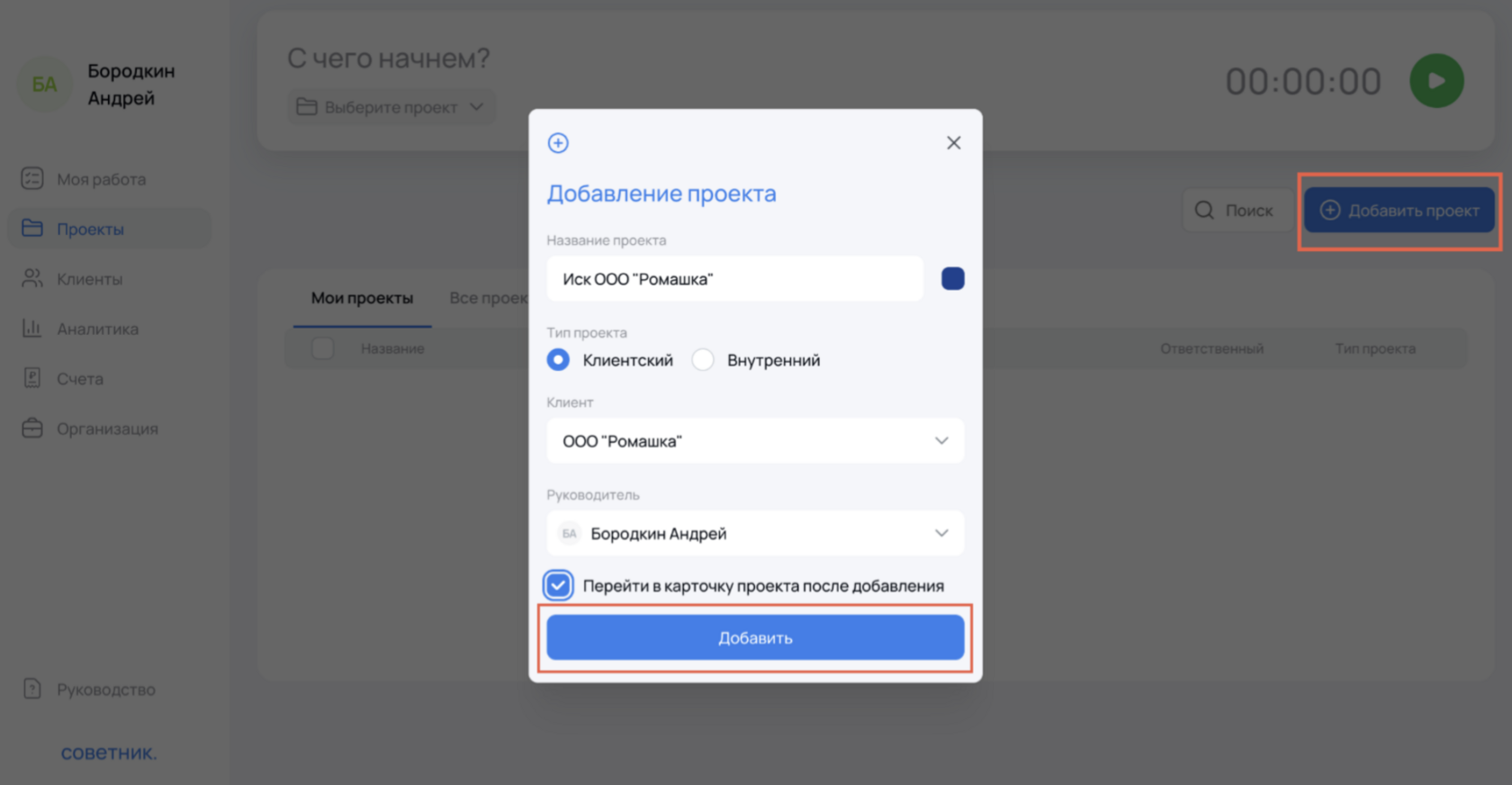
Перейдите в раздел "Проекты" в левой панели
Нажмите "Добавить проект" в правом верхнем углу
Выберите тип проекта: клиентский или внутренний. Для клиентского проекта все часы считаются оплачиваемыми. Во внутренних проектах часы не оплачиваются. Выбирайте этот тип, когда хотите учесть время по любым внутренним задачам в интересах фирмы
Введите название проекта (например, "Сопровождение сделки M&A")
Нажмите «Создать» или «Создать и перейти в карточку», если хотите сразу указать дополнительную информацию по проекту (опционально)
✨ Поздравляем! Вы добавили свой первый проект. Можете переходить на следующий шаг или внести дополнительную информацию о проекте
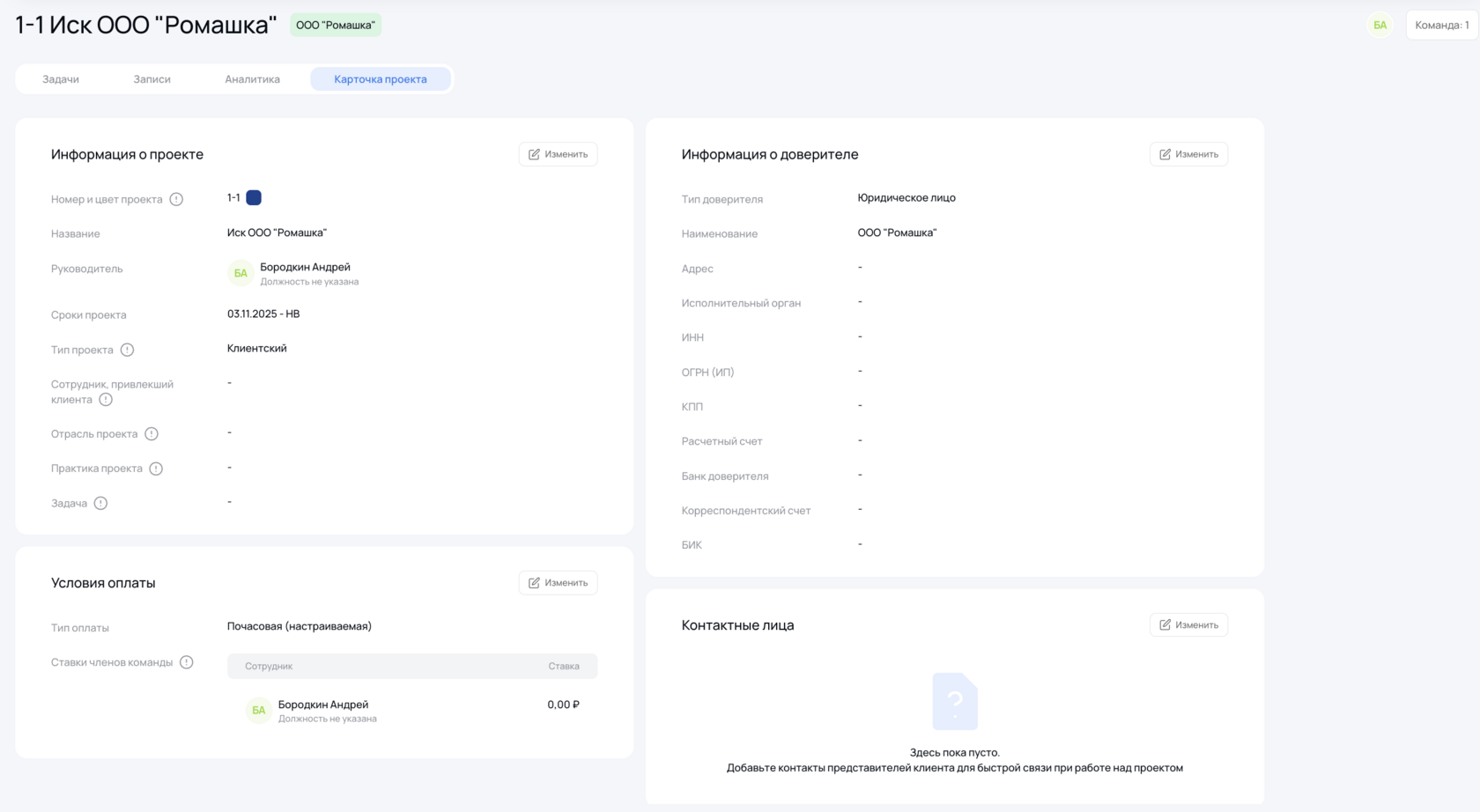
Если вы нажали галочку "Перейти в карточку проекта после добавления", то вы окажетесь внутри созданного вами проекта. Для внесения информации в любой блок нажмите на кнопку "Изменить" в правом углу каждого из блоков.
На что обратить внимание при заполнении:
1. Настройте условия оплаты:
Почасовая — клиент оплачивает каждый час работы на проекте. Если в проекте участвует несколько сотрудников, их ставки подтянуться автоматически из их личных карточек. Или вы можете выбрать "единую ставку", которая будет применяться ко всей команде на данном проекте
Фиксированная — клиент платит фиксированную сумму за весь проект. Не забудьте указать стоимость проекта
Абонентская — установите отчётный период
2. Добавьте команду проекта по кнопке в правом верхнем углу — выберите сотрудников, которые будут работать над делом (если вы уже пригласили команду. См. Шаг 7 далее в этой статье)
Нажмите «Сохранить»
⚠️ Важно: Тип проекта (клиентский/внутренний) нельзя изменить после создания. Если ошиблись — удалите проект и создайте новый.
💡 Совет: Прикрепите договор с клиентом в разделе "Информация о договоре" — так он не потеряется, и номер/дата автоматически подтянутся в счета.
Шаг 6. Добавьте задачу или запустите таймер
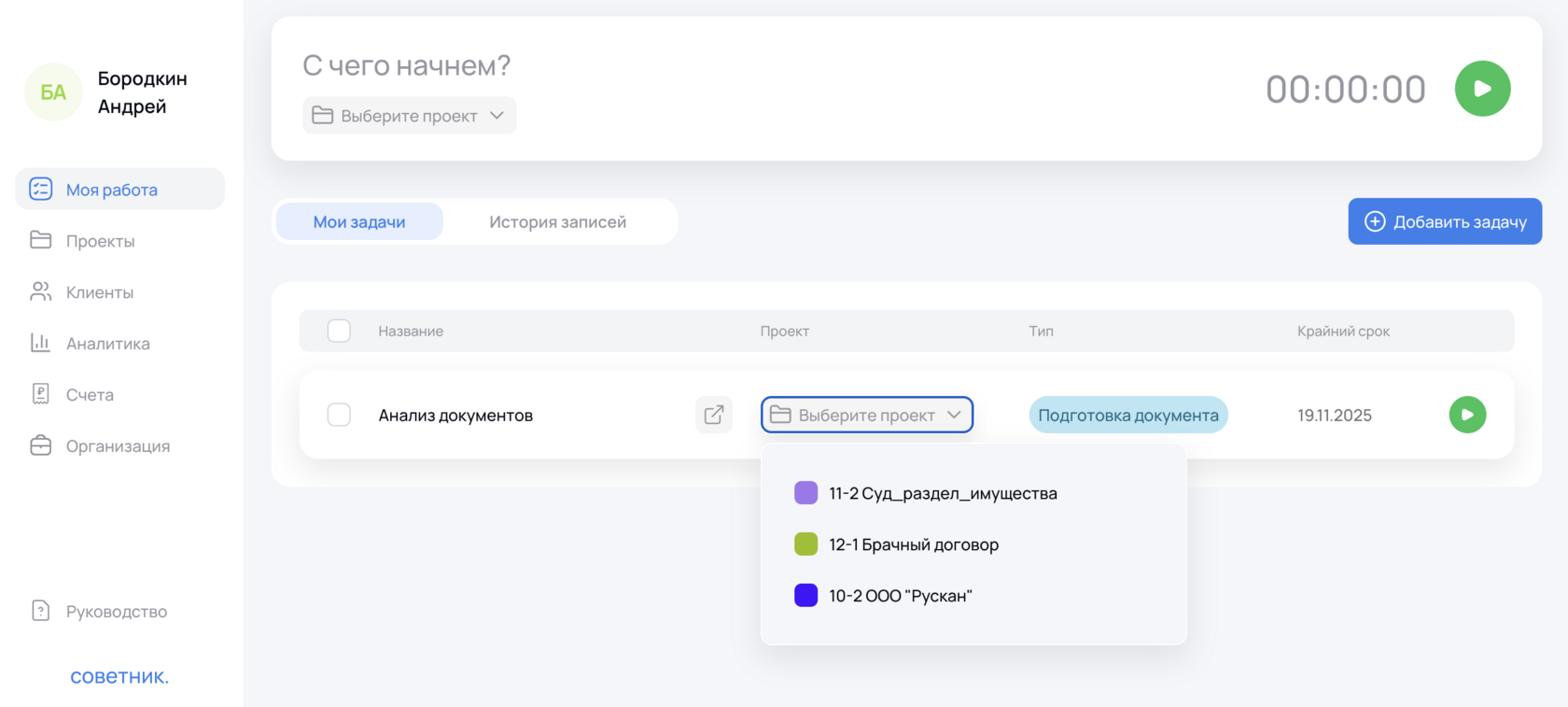
Начните биллинг времени — создайте задачу или сразу запустите таймер. Вариант А. Создать задачу и запустить таймер
Перейдите в "Моя работа" в левой панели
Нажмите "Добавить задачу" под списком задач
Введите название задачи (например, "Анализ документов")
Выберите проект из выпадающего списка
Укажите тип задачи (опционально)
Установите крайний срок при необходимости
Кликните вне поля для сохранения
Наведите курсор на задачу, затем нажмите зелёную кнопку "Старт" на таймере
Вариант Б. Быстрый старт через большой таймер
В разделе "Моя работа" найдите большой таймер в верхней части экрана
В поле "С чего начнем?" выберите существующую задачу или введите новую
Выберите проект, если хотите (запустить таймер можно и без привязи к проекту)
Нажмите зелёную кнопку — таймер запустится
Нажмите красную кнопку "Стоп", чтобы завершить учёт времени
Все учтённое время по задачам отобразится в разделе "История записей"
💡 Совет: Можно запустить таймер вообще без привязки к задаче — просто нажмите "Старт". Детали добавите позже в разделе "История записей", когда остановите таймер.
⚠️ Важно: Забыли запустить таймер? Не проблема — добавьте время вручную через "Историю записей".
Шаг 7. Пригласите команду
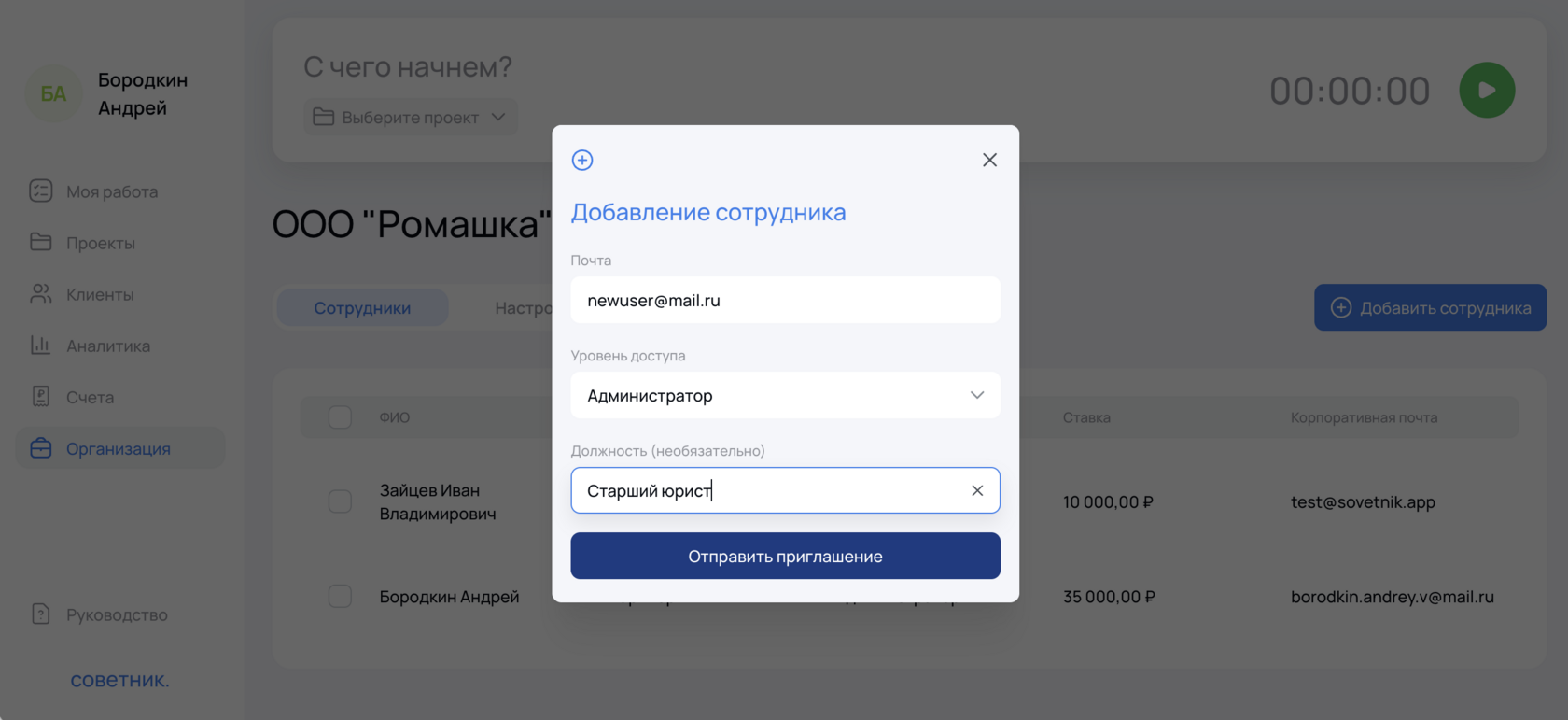
Добавьте коллег в систему, чтобы работать вместе. 1. Перейдите в раздел «Организация» → «Сотрудники» 2. Нажмите «Добавить сотрудника» 3. Введите email сотрудника 4. Выберите уровень доступа:
Администратор — видит финансовую аналитику по всей компании, может управлять настройками
Участник — работает с проектами и задачами, не видит чувствительную для компании информацию
5. Укажите должность (опционально) 6. Нажмите «Отправить приглашение»
7. Сотрудник получит письмо со ссылкой для регистрации
💡 Совет: Уровень доступа можно изменить в любой момент — зайдите в карточку сотрудника и выберите новую роль.
⚠️ Важно: Для добавления сотрудников нужны права администратора. Участники могут только просматривать список коллег.
Шаг 8. Заполните информацию о себе
Настройте свою карточку сотрудника — это нужно для корректного отображения вашей ставки в проектах и отчётах, а также автоматической подгрузки подписи в документы.
1. Кликните на аватар/инициалы в правом верхнем углу экрана 2. В "Карточке сотрудника" заполните основную информацию:
ФИО (если требуется корректировка)
Должность
Ставку
3. Нажмите на область загрузки подписи
Выберите изображение (PNG с прозрачным фоном работает лучше всего)
Подпись будет автоматически проставляться в отчёты, счета и акты
4. Нажмите «Сохранить» 5. При необходимости смените пароль по клику на "Сменить пароль"
⚠️ Важно: Ваша почасовая ставка используется в аналитике и при формировании отчётов. Если работаете по разным ставкам на разных проектах — это можно настроить индивидуально в карточке каждого проекта.
Готово! Теперь вы настроили Советник и готовы к полноценной работе. Создавайте задачи, учитывайте время, выставляйте счета и отчёты и собирайте данные для аналитики эффективности работы компании.