Всё о биллинге времени — от запуска таймера до редактирования записей. Научитесь точно фиксировать работу и управлять задачами команды
Точный учёт времени — основа корректного биллинга и прозрачности для клиентов. Советник предлагает гибкие инструменты: можно работать в режиме реального времени с таймером или добавлять записи ретроспективно в конце дня.
В этой статье вы узнаете, как создавать задачи, запускать таймер, редактировать время, назначать работу коллегам и контролировать биллинг всей команды.
После прочтения вы сможете:
Эффективно билить время в реальном режиме
Создавать и управлять задачами
Добавлять забытые записи за прошлые даты
Назначать задачи сотрудникам
Редактировать и подтверждать записи
1. Создание задач
Задача — это единица работы, к которой привязывается потраченное время. Создать задачу можно несколькими способами.
Способ 1. Через раздел "Моя работа"
Перейдите в «Моя работа» в левой панели
Нажмите «Добавить задачу» под списком задач
Введите название задачи (например, "Подготовка иска")
Выберите проект из выпадающего списка
Укажите тип задачи — выберите из настроенных типов (Встреча, Дорога, Подготовка документа и т.д.)
Установите крайний срок при необходимости
Нажмите Enter или кликните вне поля — задача сохранится
Способ 2. Через большой таймер
В разделе «Моя работа» найдите большой таймер в верхней части
Кликните на поле «С чего начнем?»
Начните вводить название новой задачи
Выберите проект
Таймер автоматически создаст задачу при запуске
Способ 3. Из карточки проекта
Откройте нужный проект
Перейдите на вкладку «Задачи»
Нажмите «Добавить задачу»
Заполните поля (название, исполнитель, тип, крайний срок)
Сохраните — задача появится у исполнителя в разделе "Моя работа"
💡 Совет: Используйте понятные названия задач — они будут видны в отчётах клиенту.
2. Работа с описанием задач
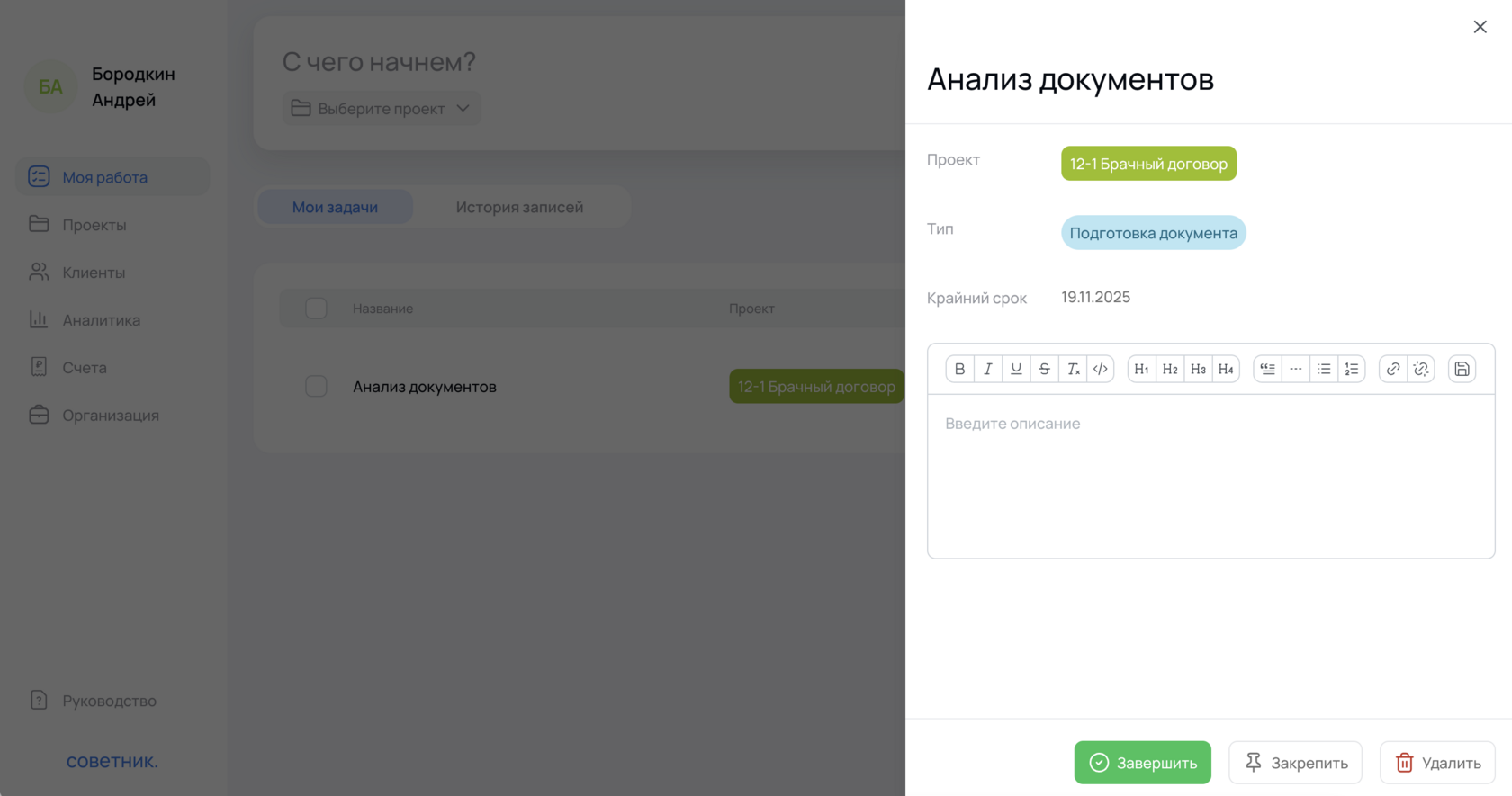
К каждой задаче можно добавить подробное описание с форматированием.
Как добавить описание:
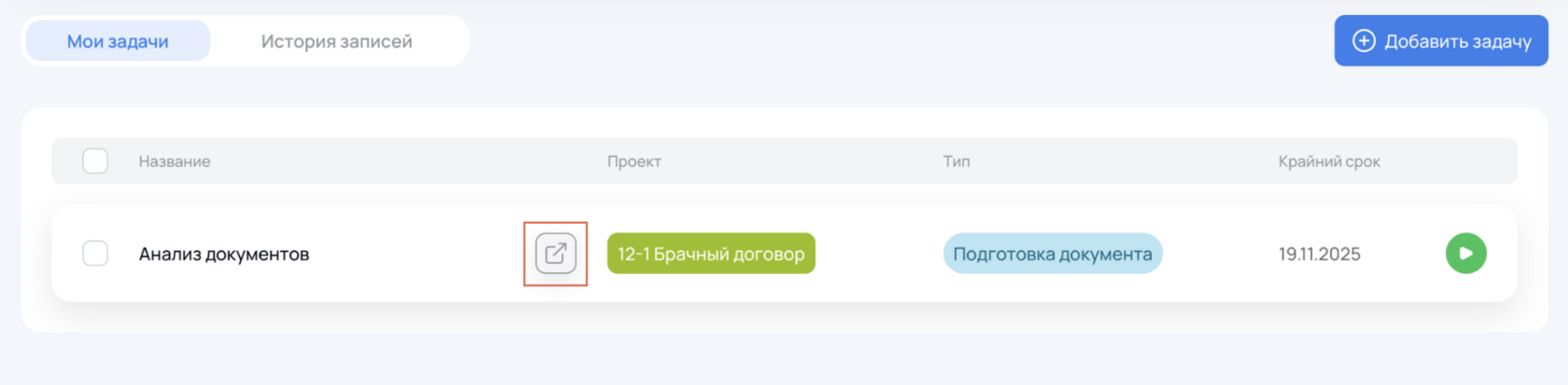
1. Наведите курсор на любую задачу в списке и кликнете на кнопку, отмеченную красным квадратиком на скриншоте ниже.
2. Справа появится текстовый редактор
3. Добавьте описание с использованием инструментов:
Заголовки разных уровней
Жирный текст для выделения приоритетов
Маркированные списки (bullet points)
Ссылки на документы или внешние ресурсы
4. Изменения сохраняются автоматически
5. Описания будут доступны всем пользователям вашей организации
⚠️ Важно: Прикрепление файлов к задачам появится в ближайшем обновлении. Сейчас можно добавлять только ссылки на документы.
💡 Совет: Используйте описание для хранения важных деталей: ссылки на папки с документами, заметки о договорённостях с клиентом, список подзадач.
3. Запуск таймера и биллинг времени
Вариант А. Запуск таймера по существующей задаче:
В разделе «Моя работа» или «Задачи» по проекту в разделе «Проекты» найдите нужную задачу в списке
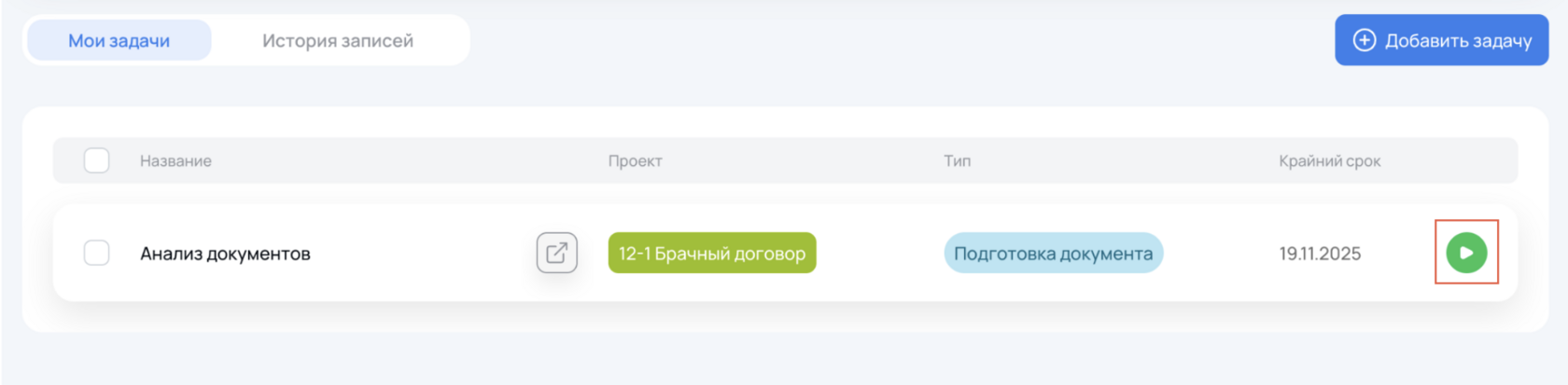
Наведите курсор на строку с задачей
Нажмите зелёную кнопку «Старт»
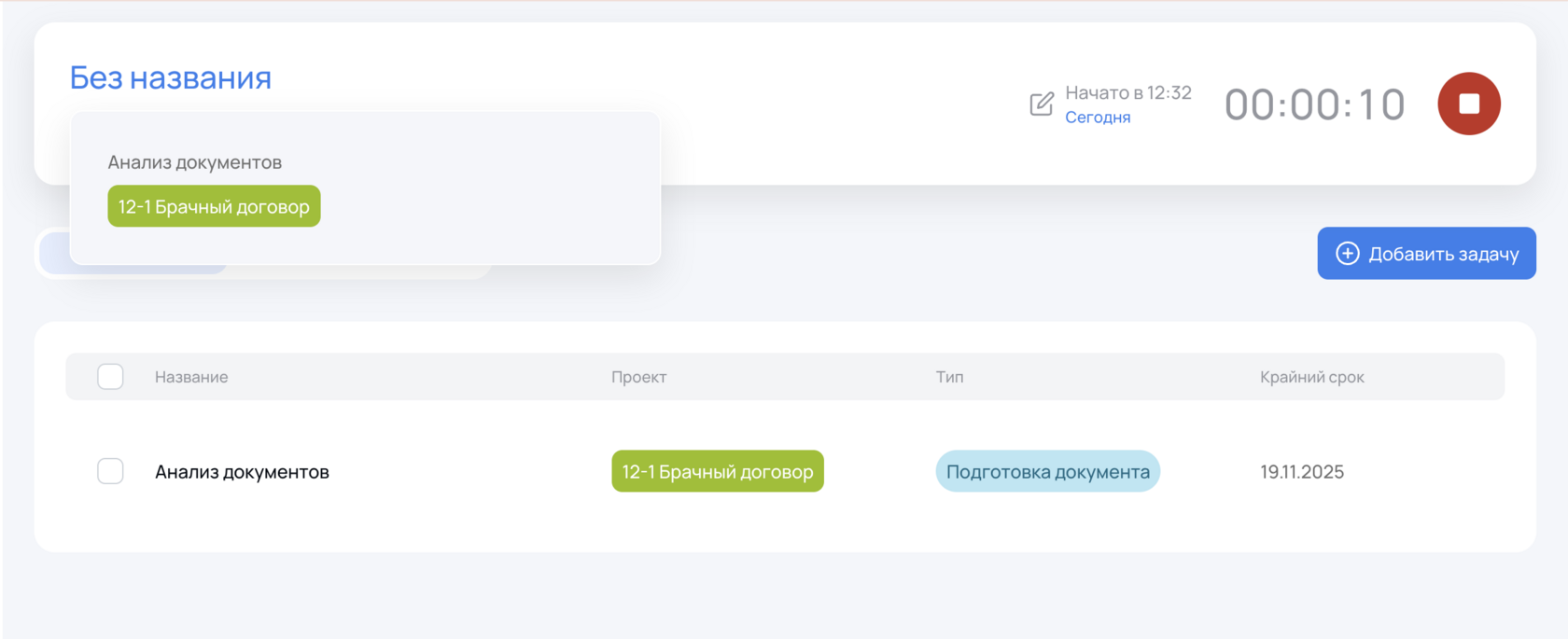
Выбранная задача появится в большом таймере вверху экрана и начнётся отсчёт — учёт времени начался
По завершении работы нажмите красную кнопку «Стоп»
Вариант Б. Быстрый старт без подготовки:
В большом таймере (верх экрана) нажмите зелёную кнопку
Таймер запустится без привязки к задаче или проекту
Работайте — время фиксируется
Вы можете выбрать задачу, по которой хотите вести учёт времени или вписать новое название задачи
Если новая задача создана через большой таймер, вам нужно «Подтвердить» время по ней в разделе «История записей», чтобы она появилась в подразделе «Мои задачи» и вы могли работать с ней как с задачей
По завершении работы нажмите красную кнопку «Стоп» – время работы по этой задаче отобразится в «Истории записей».
Корректировка времени начала работы
Забыли запустить таймер? Не проблема!
Запустите таймер сейчас
Кликните на время начала (показывается в большом таймере)
Измените на реальное время, когда начали работу
Таймер пересчитает длительность автоматически
💡 Совет: Заведите привычку запускать таймер сразу при начале работы — это самый точный способ учёта времени.
4. История записей: просмотр и редактирование
Как просмотреть историю записей
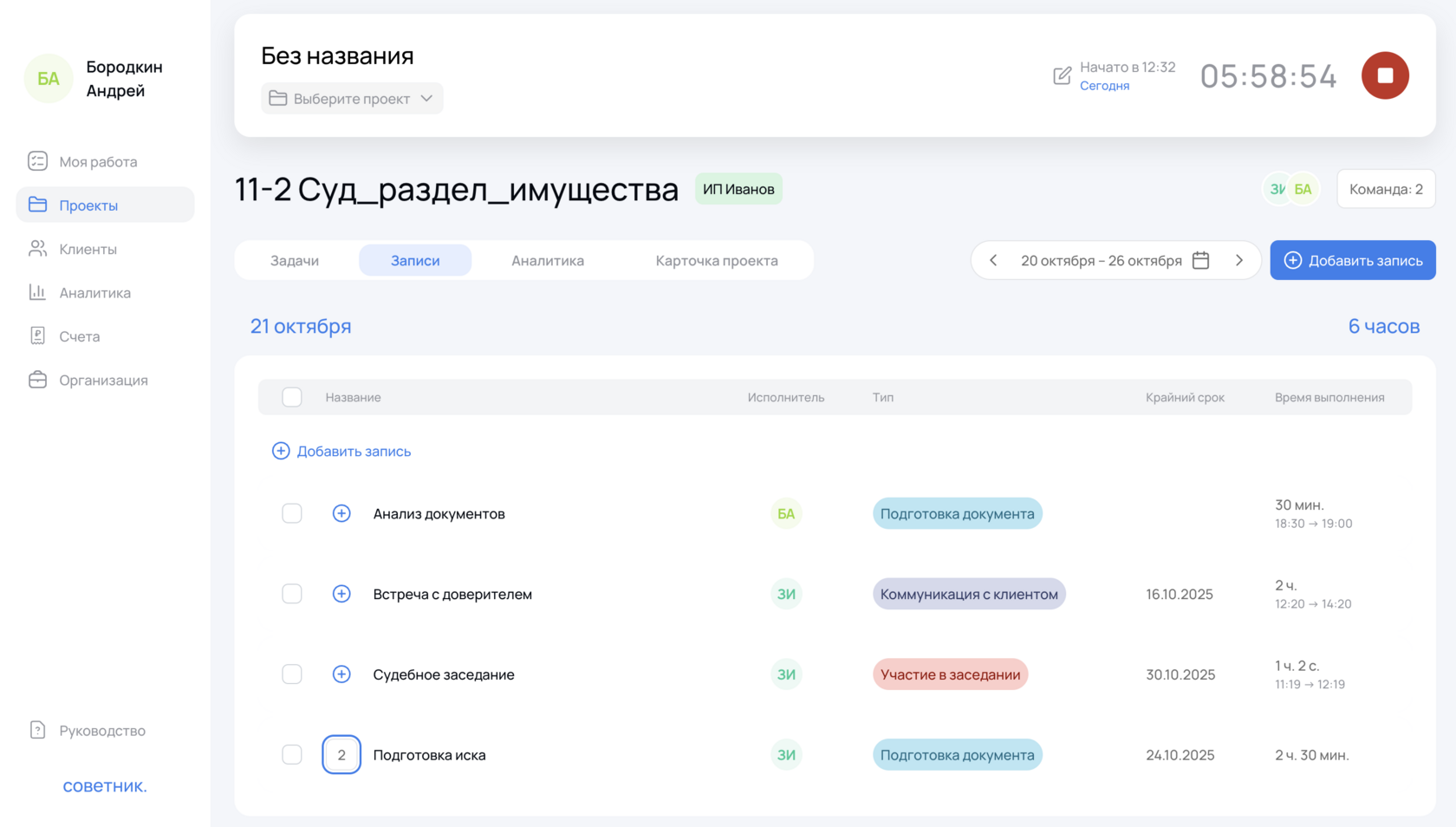
В разделе «Моя работа» перейдите на вкладку «История записей» или перейдите в интересующий вас проект и посмотрите все записи по проекту, которые сделала команда
Выберите нужную дату или период
Увидите все записи с деталями:
Название задачи
Проект
Время начала и окончания
Длительность
Тип задачи
💡 В разделе «Записи» по проекту вы можете посмотреть записи других членов команды.
Редактирование записи
Найдите запись в истории
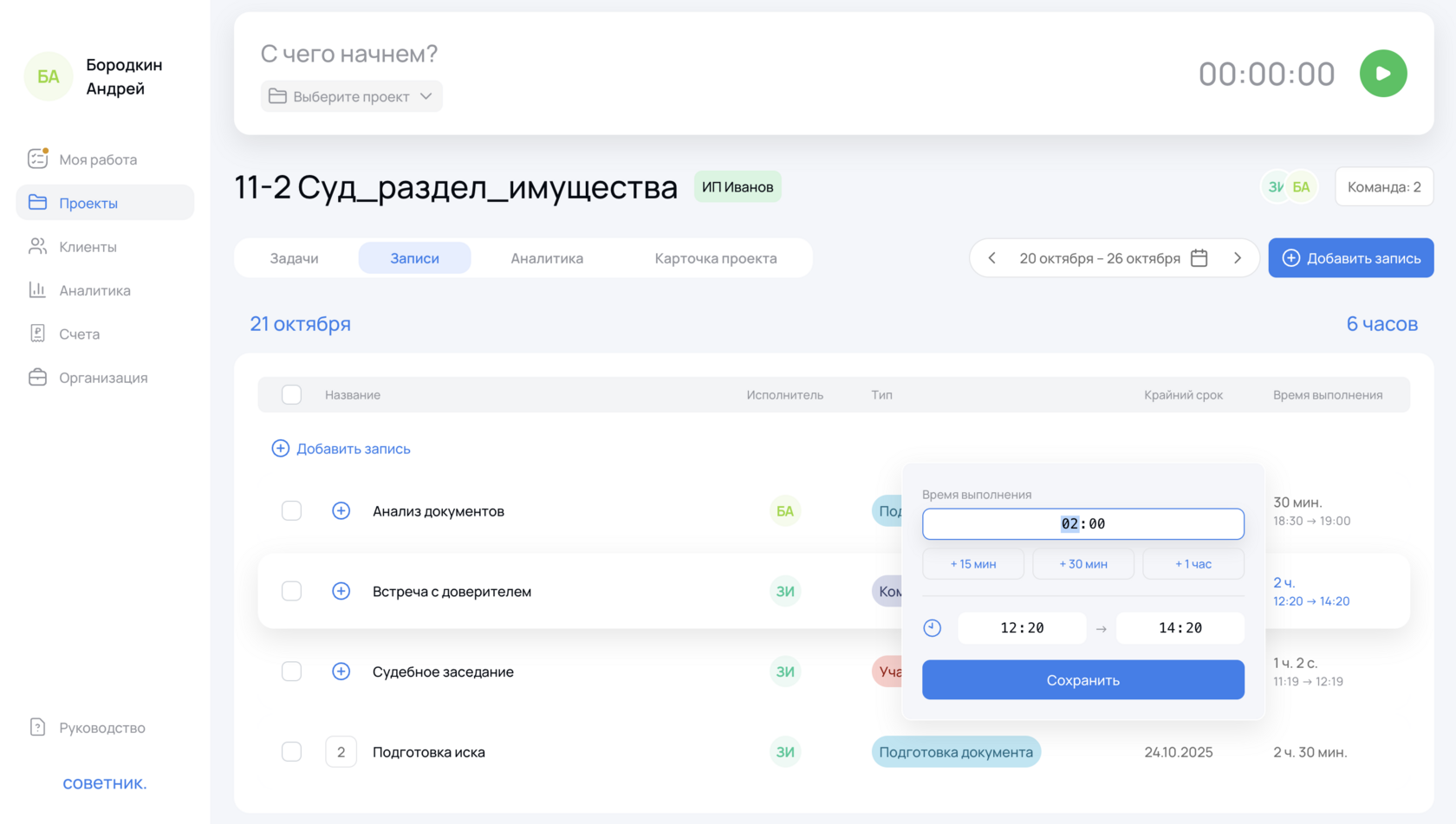
Кликните на время выполнения
Измените на корректное значение (можете использовать быстрые клавиши)
Нажмите «Сохранить»
💡 Совет: Проверяйте историю записей в конце каждого дня — так вы не забудете добавить упущенное время.
5. Добавление записей вручную
Работали, но используете таймер? Добавьте время вручную.
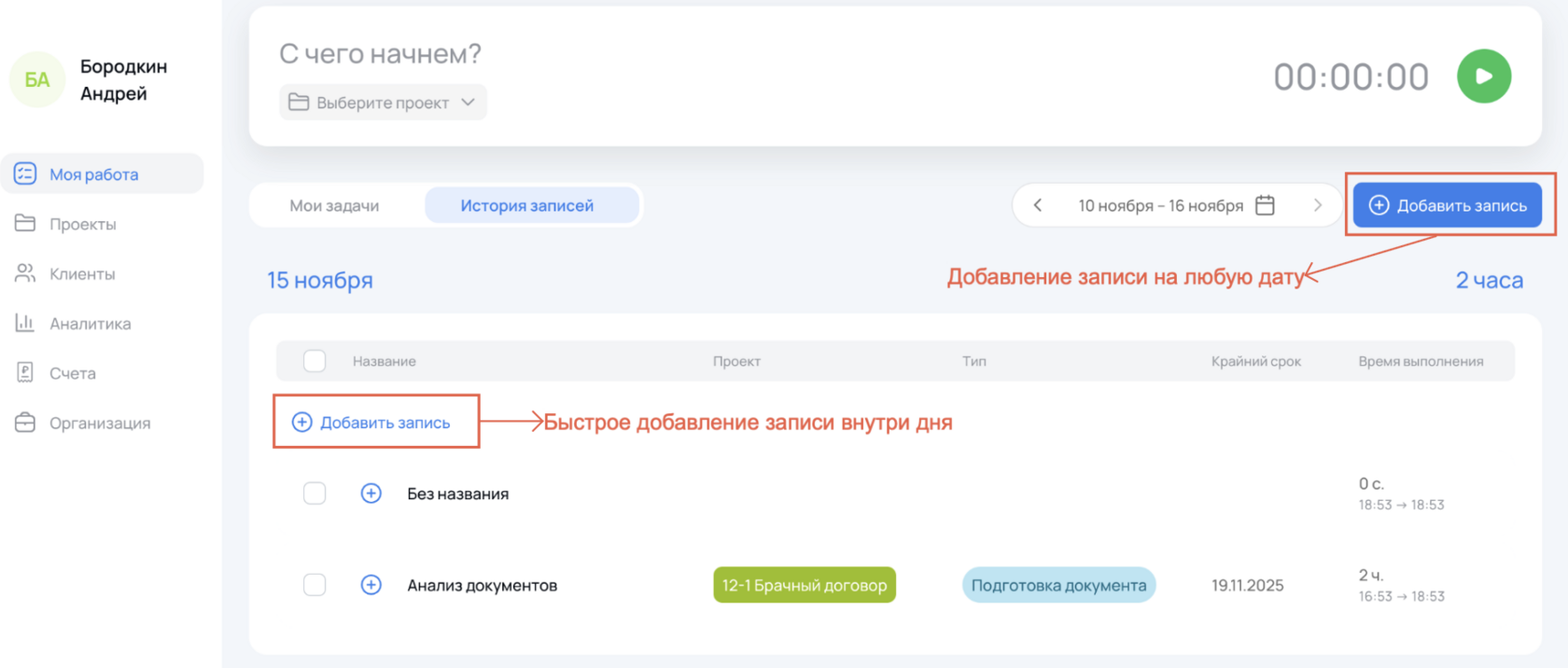
Добавление записи на любую дату
Перейдите в «История записей»
Нажмите синюю кнопку «Добавить запись»
Перед вами откроется модальное окно с предложением выбрать дату, в которую нужно добавить запись
После клика на кнопку «Добавить» вы увидите пустую строку записи в требуемой дате
Выберите существующую задачу, по которой вы хотите внести время, или впишите новое название и привяжите к проекту
Укажите длительность (например, 2.5 часа)
При необходимости скорректируйте время начала
Нажмите «Сохранить»
Быстрое добавление записи внутри дня
Перейдите в «История записей»
Нажмите «Добавить запись» под нужной датой
Выберите задачу из существующих или создайте новую
Укажите длительность (например, 2.5 часа)
При необходимости скорректируйте время начала
Нажмите «Сохранить»
💡 Совет: Если биллите время в конце недели, добавляйте записи последовательно — сначала понедельник, потом вторник и так далее. Так проще не запутаться. Используйте быстрое добавление записей внутри дня, быстрее создавать записи.
⚠️ Важно: Записи за прошлые даты учитываются в аналитике и отчётах, поэтому важно добавлять их корректно.
6. Назначение задач на других сотрудников
Если вы руководитель проекта, можете распределять работу между командой.
Откройте нужный проект
Перейдите на вкладку «Задачи»
Нажмите «Добавить задачу»
Введите название задачи
В поле «Исполнитель» выберите сотрудника из команды проекта
Укажите тип задачи и крайний срок при необходимости
Что произойдёт:
Задача появится в разделе «Моя работа» у выбранного сотрудника
Он сможет запустить таймер и билить время
Вы увидите прогресс на вкладке «Задачи» проекта
⚠️ Важно: Назначить можно только на сотрудников, которые добавлены в команду проекта. Если нужного человека нет в списке — добавьте его через карточку проекта.
7. Завершение задач
Когда задача полностью выполнена, её можно завершить, чтобы очистить «Мою работу» от уже сделанных задач и дать знать другим сотрудникам/руководителям, что задача завершена.
Как завершить задачу
В разделе «Моя работа» или во вкладке «Задачи» конкретного проекта найдите выполненную задачу
Нажмите на чекбокс слева от названия
Во всплывающем окне внизу экрана нажмите зеленую кнопку «Завершить»
Задача переместится в список завершённых в проекте
Что происходит
Задача пропадает из списка задач в разделе «Моя работа»
Задача выделяется серым цветом в списке задач по проекту и перемещается вниз общего списка задач
Задача остаётся в системе, всё время по ней сохраняется
В отчётах и аналитике всё учитывается как обычно
Как вернуть задачу в активные:
Найдите завершённую задачу в списке
Нажмите на чекбокс слева от названия
Во всплывающем окне внизу экрана нажмите зоранжевую кнопку «Возобновить»
Задача снова станет активной и отобразится в разделе «Моя работа» у всех исполнителей
💡 Совет: Завершайте задачи сразу после выполнения — так список остаётся чистым, и проще сфокусироваться на актуальном.
⚠️ Важно:Не перепутайте функцию завершения задачи с возможностью её «Удалить». При удалении сама задача и все связанные с ней записи безвозвратно будут удалены из системы: пропадут из отчётов и аналитики!
8. Типы задач и их влияние на биллинг
Типы задач (теги) помогают категоризировать работу и корректно рассчитывать оплату.
Зачем нужны типы
Категоризация — понятно, какие виды работ выполнялись
Процент оплаты — некоторые типы могут оплачиваться по сниженной ставке
В будущем мы выведем типизацию задач в аналитику, но работать с типами можно начинать уже сейчас
Как работает процент оплаты
В настройках организации вы создаёте типы задач (например, "Дорога")
В карточке конкретного проекта указываете для типа "Дорога" — 50% от ставки
Когда сотрудник биллит время по задаче типа "Дорога", система автоматически рассчитает сумму как 50% от его почасовой ставки и отразит это в отчёте клиенту
💡 Совет: Согласуйте с клиентом, какие типы работ оплачиваются по сниженной ставке, и настройте это в карточке проекта один раз — дальше всё будет считаться автоматически.
9. Суммарное время по задаче
Одну задачу можно выполнять в течение нескольких дней, постепенно добавляя время.
Как это работает:
Вы создаёте задачу "Анализ договора"
В понедельник работаете 2 часа — билите время
Во вторник продолжаете — ещё 3 часа
В среду завершаете — 1.5 часа
Результат:
В списке задач проекта отображается суммарное время: 6.5 часов
В истории записей видны все отдельные сессии (записи) работы по дням
При формировании отчёта клиенту показывается отдельные записи, а у вас есть возможность не запутаться в записях по одной и той же задаче
10. Подтверждение записей
Подтверждение записей помогает зафиксировать, что время за период проверено и готово к выставлению в отчёте.
⚠️ Важно: Механизм подтверждения записей сейчас улучшается на основе обратной связи пользователей. Следите за обновлениями — скоро появится удобный процесс согласования времени.
Как подтверждать записи:
Сейчас функциональность подтверждения применяется только к записям, созданными через большой таймер. Такая запись подсвечивает в интерфейсе оранжевым или красным цветами. Оранжевый – если запись была создана в течение последних 24 часов. Красным – если с момента создания записи прошло более 24 часов.
В конце рабочего дня/недели откройте «История записей»
Найдите все цветные записи
Проверьте их корректность за период — правильно ли указаны название/принадлежность к проекту/выставлено время
Внесите необходимые правки
Нажмите на чекбокс слева у таких записей и нажмите зеленую кнопку «Подтвердить»
Подтверждённая запись обозначается белым цветом.
11. Контроль биллинга команды
Руководители проектов и администраторы могут отслеживать работу всей команды.
Просмотр записей сотрудников:
Перейдите в раздел «Аналитика» или «Организация» → «Сотрудники»
Кликните на нужного сотрудника
Перейдите на вкладку «История записей»
Выберите период
Увидите все задачи с затраченным временем
Или через проект:
Откройте нужный проект
Перейдите на вкладку «Записи»
Увидите хронологию работы всей команды по проекту
На этом всё.
Точный учёт времени — это основа прозрачного биллинга и доверия клиентов. Советник даёт гибкость: работайте с таймером в реальном времени или добавляйте записи ретроспективно — система адаптируется под ваш стиль работы.